Hướng dẫn sử dụng cPanel từ A-Z cho người mới bắt đầu
Khi mới bắt đầu làm quen với việc quản trị website, nhiều người dùng thường cảm thấy choáng ngợp trước hàng loạt thuật ngữ và công cụ kỹ thuật. Tuy nhiên, việc nắm vững hướng dẫn sử dụng cPanel là chìa khóa để bạn có thể tự chủ hoàn toàn trong việc quản lý, tối ưu và bảo mật cho ngôi nhà số của mình. Đây không chỉ là một bảng điều khiển, mà là trung tâm quyền lực cho phép bạn tương tác trực tiếp với máy chủ hosting mà không cần biết đến các dòng lệnh phức tạp.
Theo kinh nghiệm của chúng tôi, phần lớn người dùng chỉ khai thác khoảng 20% các tính năng mà cPanel cung cấp. Điều này dẫn đến việc bỏ lỡ nhiều cơ hội để tăng tốc website, gia cố hàng rào bảo mật và tự động hóa các tác vụ nhàm chán. Bài viết này sẽ giúp bạn vượt qua con số đó và khai thác tối đa tiềm năng của công cụ này.
cPanel là gì? Tại sao nó vẫn là lựa chọn hàng đầu?
cPanel là một hệ thống quản trị web hosting (web hosting control panel) dựa trên nền tảng Linux, cung cấp một giao diện đồ họa (GUI) trực quan. Mục tiêu chính của nó là đơn giản hóa quá trình quản lý website và máy chủ. Thay vì phải gõ những dòng lệnh phức tạp, bạn có thể thực hiện gần như mọi tác vụ chỉ bằng vài cú nhấp chuột.
Theo một báo cáo phân tích thị trường của 6sense vào đầu năm 2024, cPanel vẫn đang chiếm lĩnh thị phần lớn nhất trong mảng control panel với hơn 35.000 công ty đang sử dụng. Dự báo đến năm 2026, dù có sự cạnh tranh từ Plesk hay DirectAdmin, cPanel vẫn sẽ là lựa chọn mặc định cho phần lớn các gói shared hosting nhờ vào sự phổ biến và hệ sinh thái hỗ trợ rộng lớn.
6sense Market Analysis 2024 & Projections
Sự thống trị này không phải là ngẫu nhiên. Dưới đây là những lý do khiến cPanel luôn được tin dùng:
- Giao diện thân thiện: Các tính năng được sắp xếp theo từng nhóm logic, giúp người mới nhanh chóng làm quen.
- Hệ sinh thái mạnh mẽ: Tương thích với hàng trăm ứng dụng và plugin, nổi bật nhất là trình cài đặt tự động Softaculous.
- Cộng đồng hỗ trợ lớn: Bạn có thể dễ dàng tìm thấy tài liệu, video hướng dẫn và các diễn đàn thảo luận về mọi vấn đề liên quan đến cPanel.
- Bảo mật và ổn định: cPanel thường xuyên được cập nhật các bản vá bảo mật, giúp bảo vệ website khỏi các cuộc tấn công phổ biến.
- Quản lý toàn diện: Từ việc quản lý tập tin, cơ sở dữ liệu, email, tên miền cho đến việc theo dõi tài nguyên, tất cả đều có trong một nơi.

Hướng dẫn sử dụng cPanel: Các khu vực chức năng quan trọng nhất
Để bắt đầu hành trình làm chủ công cụ này, điều quan trọng là phải hiểu rõ các khu vực chức năng cốt lõi. Đây là những tính năng bạn sẽ tương tác hàng ngày khi vận hành một website. Chúng tôi sẽ tập trung vào những phần quan trọng nhất trong hướng dẫn sử dụng cPanel này.
Quản lý Files (Tập tin)
Đây là trái tim của website, nơi chứa toàn bộ mã nguồn, hình ảnh và nội dung của bạn. Công cụ chính ở đây là File Manager.
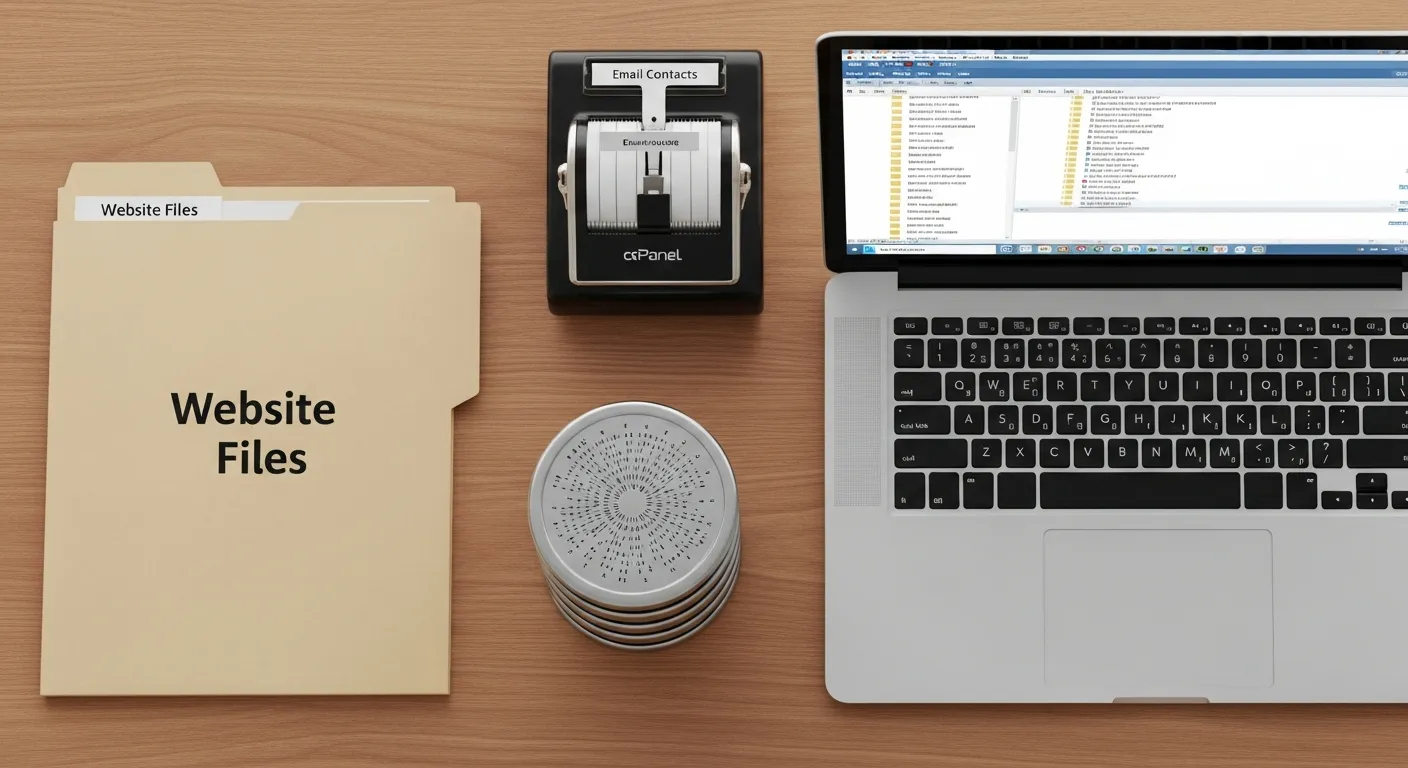
- File Manager: Cho phép bạn truy cập vào cấu trúc thư mục của hosting. Thư mục quan trọng nhất là `public_html`, đây là nơi chứa tất cả các file sẽ hiển thị công khai trên website của bạn. Bạn có thể tải lên (Upload), tải xuống (Download), chỉnh sửa (Edit), nén (Compress) và giải nén (Extract) các tập tin.
- FTP Accounts: Cho phép tạo các tài khoản FTP riêng biệt để người khác có thể tải file lên một thư mục cụ thể mà không cần cấp quyền truy cập vào toàn bộ cPanel.
Quản lý Databases (Cơ sở dữ liệu)
Hầu hết các website hiện đại, đặc biệt là các trang xây dựng trên nền tảng WordPress, Joomla hay Magento, đều cần cơ sở dữ liệu để lưu trữ bài viết, thông tin sản phẩm, dữ liệu người dùng… Công cụ bạn cần nắm là MySQL® Databases.
Quản lý Domains (Tên miền)
Khu vực này cho phép bạn quản lý cách các tên miền và tên miền phụ liên kết với tài khoản hosting của bạn.
- Domains: Nơi bạn thêm tên miền chính và các tên miền bổ sung (Addon Domains). Addon Domain cho phép bạn chạy một website hoàn toàn riêng biệt trên cùng một gói hosting.
- Subdomains: Cho phép tạo các tên miền phụ, ví dụ: `blog.tenmiencuaban.com` hay `shop.tenmiencuaban.com`, để phục vụ các mục đích khác nhau.
- Redirects: Thiết lập chuyển hướng từ một URL này sang một URL khác, rất hữu ích cho SEO khi bạn thay đổi cấu trúc link.
Tối ưu và Bảo mật Website với các công cụ nâng cao trong cPanel
Vượt qua những chức năng cơ bản, cPanel còn cung cấp một bộ công cụ mạnh mẽ để bạn nâng cao hiệu suất và bảo mật cho website. Việc chủ động cấu hình các thiết lập này sẽ tạo ra sự khác biệt lớn về tốc độ tải trang và khả năng chống chịu trước các cuộc tấn công.
Cài đặt WordPress và các CMS khác với Softaculous
Softaculous Apps Installer là một trình cài đặt tự động được tích hợp sẵn trong hầu hết các gói hosting cPanel. Thay vì phải tải mã nguồn, tạo database và cấu hình thủ công, bạn chỉ cần vài cú nhấp chuột để cài đặt WordPress, Joomla, Drupal và hơn 400 ứng dụng web khác. Đây là công cụ không thể thiếu cho người mới bắt đầu.
Sao lưu và Phục hồi (Backups)
Không có gì tồi tệ hơn việc website của bạn gặp sự cố và bạn không có bản sao lưu. cPanel cung cấp công cụ Backup và Backup Wizard.
Bạn có thể tạo bản sao lưu toàn bộ tài khoản, hoặc chỉ sao lưu riêng thư mục `home` hay cơ sở dữ liệu. Việc này đảm bảo bạn luôn có một phương án dự phòng an toàn.
Tăng cường bảo mật với các công cụ sẵn có
cPanel cung cấp nhiều lớp bảo vệ mà bạn nên kích hoạt và sử dụng thường xuyên. Đây là một phần quan trọng trong bất kỳ hướng dẫn sử dụng cPanel nào dành cho người dùng chuyên nghiệp.
| Công cụ Bảo mật | Chức năng chính | Mức độ ưu tiên |
|---|---|---|
| SSL/TLS Status | Quét và cài đặt chứng chỉ SSL miễn phí (Let’s Encrypt) cho tất cả các tên miền của bạn. Đảm bảo website chạy trên giao thức HTTPS. | Bắt buộc |
| Two-Factor Authentication (2FA) | Thêm một lớp bảo mật cho chính tài khoản cPanel của bạn, yêu cầu mã xác thực từ điện thoại khi đăng nhập. | Rất cao |
| Imunify360 / Virus Scanner | Quét mã nguồn để tìm và loại bỏ mã độc, virus. Tên công cụ có thể khác nhau tùy nhà cung cấp hosting. | Cao |
| IP Blocker | Chặn các địa chỉ IP cụ thể truy cập vào website của bạn, hữu ích khi phát hiện các cuộc tấná công brute force. | Trung bình |

So sánh cPanel và các Control Panel thay thế phổ biến 2026
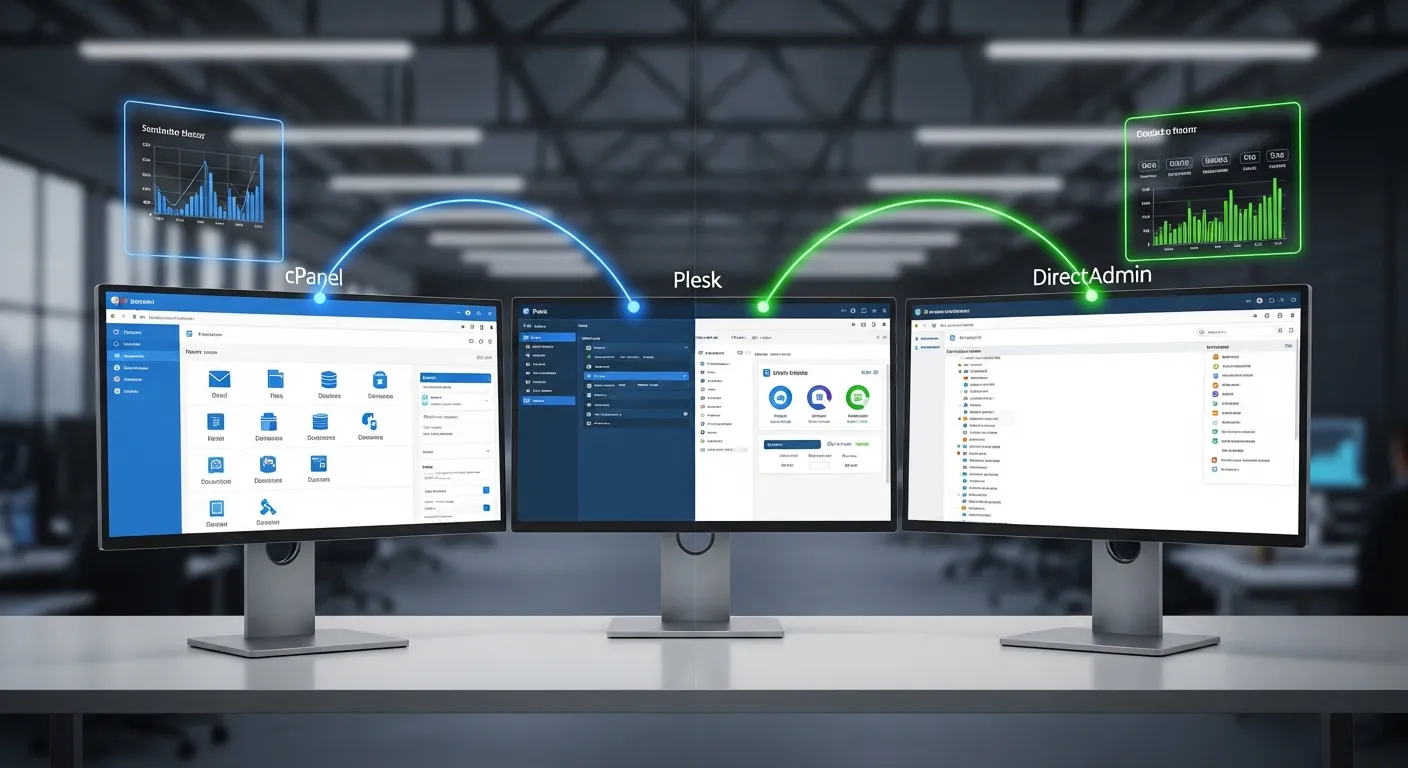
Mặc dù cPanel rất phổ biến, nhưng không phải là lựa chọn duy nhất. Việc hiểu rõ các đối thủ cạnh tranh sẽ giúp bạn có cái nhìn toàn diện hơn về thị trường và đưa ra lựa chọn đúng đắn nếu có nhu cầu chuyển đổi trong tương lai. Dưới đây là bảng so sánh nhanh giữa cPanel, Plesk và DirectAdmin dựa trên các tiêu chí quan trọng dự kiến vào năm 2026.
| Tiêu chí | cPanel | Plesk | DirectAdmin |
|---|---|---|---|
| Hệ điều hành hỗ trợ | Chỉ Linux (CentOS, AlmaLinux, Rocky Linux) | Linux & Windows | Linux (nhiều phiên bản) |
| Giao diện người dùng | Truyền thống, ổn định, tập trung vào chức năng | Hiện đại, giống WordPress, tập trung vào trải nghiệm người dùng | Tối giản, nhẹ, có thể tùy biến cao |
| Hiệu suất | Ổn định, nhưng có thể hơi nặng tài nguyên | Tương đương cPanel, tối ưu tốt cho WordPress Toolkit | Rất nhẹ, tiêu tốn ít tài nguyên nhất |
| Mức độ phổ biến | Cao nhất, cộng đồng hỗ trợ lớn | Phổ biến trong môi trường agency và developer | Phổ biến trong giới quản trị viên hệ thống, DIY |
| Chi phí bản quyền | Cao nhất | Cao, linh hoạt theo gói tính năng | Thấp hơn, giá cả cạnh tranh |
Nhìn chung, nếu bạn là người mới bắt đầu và sử dụng shared hosting, cPanel gần như là tiêu chuẩn vàng. Plesk là một đối thủ nặng ký với giao diện hiện đại hơn, trong khi DirectAdmin là lựa chọn tuyệt vời cho những ai ưu tiên hiệu suất và muốn tiết kiệm chi phí trên máy chủ riêng hoặc VPS.
Việc làm chủ được cPanel không chỉ giúp bạn quản lý website hiện tại hiệu quả mà còn là một kỹ năng nền tảng vững chắc. Với hướng dẫn sử dụng cPanel này, chúng tôi hy vọng bạn đã có một cái nhìn tổng quan và sẵn sàng để tự mình khám phá. Đừng ngần ngại đăng nhập vào tài khoản hosting của bạn và bắt đầu thực hành ngay hôm nay.
Câu hỏi thường gặp
Tôi có thể tự cài đặt cPanel được không?
Câu trả lời là có, nhưng chỉ khi bạn có quyền truy cập root vào một máy chủ riêng ảo (VPS) hoặc máy chủ vật lý (Dedicated Server). cPanel không thể được cài đặt trên các gói shared hosting vì nó đòi hỏi quyền quản trị cao nhất. Hầu hết người dùng sẽ sử dụng cPanel đã được cài đặt sẵn bởi nhà cung cấp hosting.
Sự khác biệt giữa cPanel và WHM là gì?
cPanel là giao diện dành cho người dùng cuối để quản lý một tài khoản hosting duy nhất. Trong khi đó, WHM (WebHost Manager) là công cụ quản trị cấp cao hơn. Với WHM, bạn có thể tạo và quản lý nhiều tài khoản cPanel, cài đặt các chính sách chung cho máy chủ, và giám sát tài nguyên. Thông thường, chỉ các đại lý bán lẻ hosting (reseller) và quản trị viên hệ thống mới có quyền truy cập WHM.
Làm thế nào để trỏ tên miền về hosting có cPanel?
Để trỏ tên miền về hosting, bạn cần cập nhật bản ghi Name Server (NS) tại nơi bạn đã đăng ký tên miền. Nhà cung cấp hosting sẽ cung cấp cho bạn ít nhất hai địa chỉ Name Server (ví dụ: `ns1.tennhahosting.com` và `ns2.tennhahosting.com`). Bạn chỉ cần đăng nhập vào trang quản lý tên miền và thay thế các Name Server mặc định bằng cặp Name Server mà hosting cung cấp. Quá trình này có thể mất từ vài phút đến 24 giờ để được cập nhật hoàn toàn.