Hướng Dẫn Cài Đặt SSL Cho Website A-Z [Cập Nhật 2026]
Một website không có biểu tượng ổ khóa màu xanh lá gần như không còn tồn tại trên internet hiện đại. Theo thống kê từ Google, hơn 95% lưu lượng truy cập trên Chrome hiện nay đều qua kết nối HTTPS an toàn. Nếu website của bạn vẫn còn hiển thị cảnh báo ‘Không bảo mật’, bạn đang tự đẩy khách hàng và thứ hạng SEO ra xa. Việc cài đặt SSL cho website không chỉ là một tùy chọn kỹ thuật, mà đã trở thành một yêu cầu bắt buộc để tồn tại và phát triển trong môi trường số cạnh tranh.
Tại sao việc cài đặt SSL cho website không còn là lựa chọn?
Nhiều chủ website, đặc biệt là các doanh nghiệp nhỏ, vẫn còn tâm lý e ngại khi nghĩ đến việc kích hoạt SSL. Họ cho rằng website của mình không có giao dịch nhạy cảm nên không cần thiết. Đây là một quan niệm cực kỳ sai lầm và lỗi thời. Các công cụ tìm kiếm, đặc biệt là Google, đã công khai tuyên bố HTTPS là một tín hiệu xếp hạng quan trọng. Một trang web không được mã hóa sẽ bị tụt lại phía sau trong cuộc đua giành vị trí top đầu.
Hơn nữa, tâm lý người dùng đã thay đổi. Họ nhạy cảm hơn với các vấn đề bảo mật và quyền riêng tư. Khi nhìn thấy cảnh báo ‘Không bảo mật’ trên trình duyệt, đa số sẽ ngay lập tức rời đi mà không cần suy nghĩ. Điều này trực tiếp làm tăng tỷ lệ thoát (bounce rate) và gửi tín hiệu tiêu cực đến các thuật toán xếp hạng. Bảo mật không chỉ là về công nghệ, nó còn là về việc xây dựng lòng tin với khách hàng ngay từ cú nhấp chuột đầu tiên.
Theo một khảo sát gần đây của HubSpot vào đầu năm 2025, có đến 82% người dùng sẽ từ bỏ một giỏ hàng hoặc thoát khỏi một trang web nếu nó không có kết nối HTTPS an toàn. Con số này cho thấy việc thiếu SSL đồng nghĩa với việc bạn đang trực tiếp từ chối doanh thu.
Nghiên cứu của HubSpot (2025)

Phân loại các chứng chỉ SSL và lựa chọn phù hợp
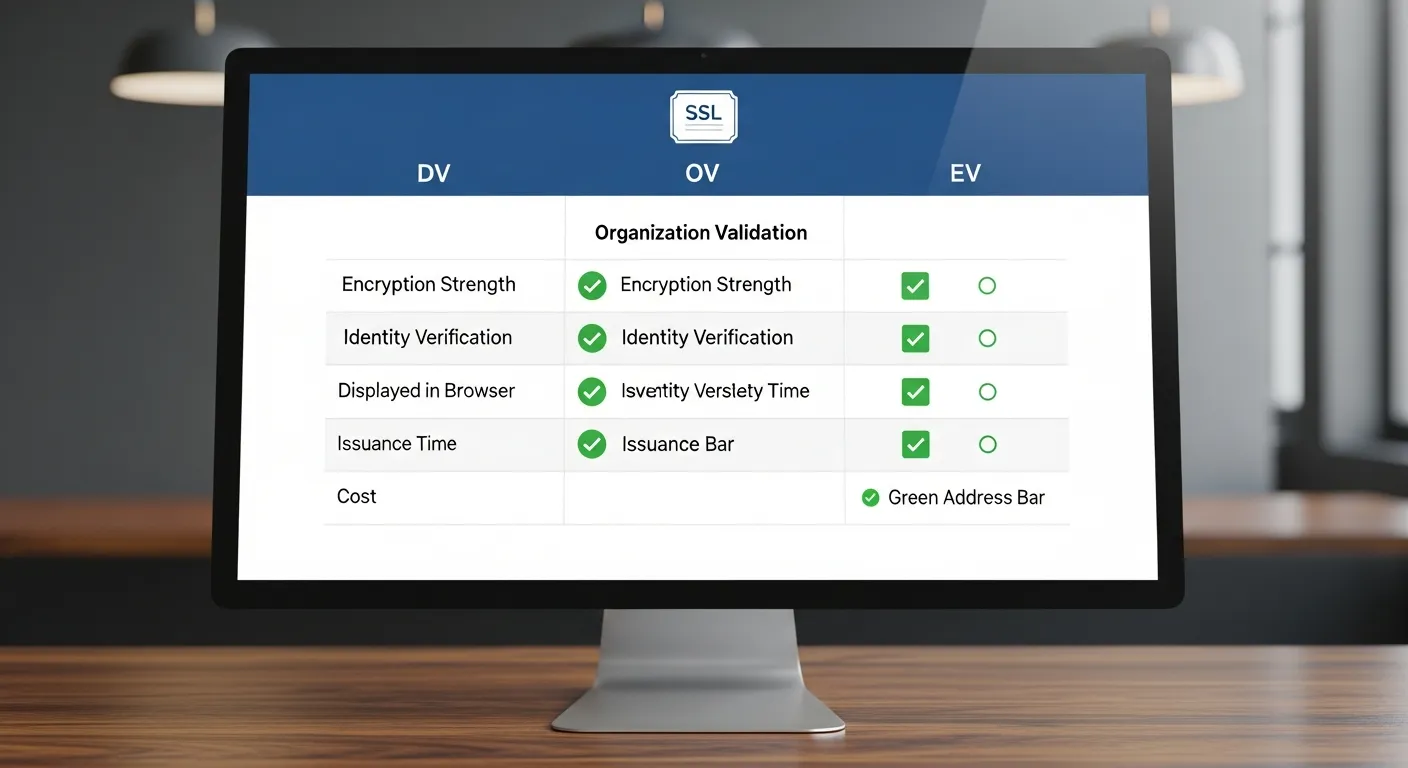
Khi tìm hiểu về việc cài đặt SSL cho website, bạn sẽ gặp phải một ma trận các loại chứng chỉ khác nhau. Lựa chọn đúng loại SSL không chỉ ảnh hưởng đến chi phí mà còn cả mức độ tin cậy mà website của bạn thể hiện với khách hàng. Về cơ bản, có ba loại chính mà chúng tôi thường tư vấn cho khách hàng dựa trên quy mô và mục đích sử dụng.
Việc lựa chọn phụ thuộc rất nhiều vào bản chất website của bạn. Một blog cá nhân hoặc trang thông tin đơn giản hoàn toàn có thể sử dụng DV SSL miễn phí từ Let’s Encrypt. Tuy nhiên, một trang thương mại điện tử hoặc một website doanh nghiệp xử lý thông tin khách hàng bắt buộc phải đầu tư vào OV hoặc EV SSL để xây dựng niềm tin và đảm bảo an toàn pháp lý.
| Tiêu chí | Domain Validation (DV) | Organization Validation (OV) | Extended Validation (EV) |
|---|---|---|---|
| Mức độ xác thực | Chỉ xác thực quyền sở hữu tên miền. | Xác thực quyền sở hữu tên miền và thông tin cơ bản của tổ chức. | Xác thực sâu rộng về pháp lý, vật lý và hoạt động của tổ chức. |
| Thời gian cấp phát | Rất nhanh (vài phút). | Vài giờ đến vài ngày. | Vài ngày đến vài tuần. |
| Hiển thị trên trình duyệt | Biểu tượng ổ khóa. | Biểu tượng ổ khóa, tên tổ chức trong chi tiết chứng chỉ. | Biểu tượng ổ khóa, hiển thị tên công ty màu xanh lá trên thanh địa chỉ (trên các trình duyệt cũ). |
| Đối tượng phù hợp | Blog, website cá nhân, trang thông tin. | Website doanh nghiệp, trang thương mại điện tử vừa và nhỏ. | Ngân hàng, tập đoàn lớn, các trang thương mại điện tử lớn. |
| Chi phí | Miễn phí (Let’s Encrypt) hoặc rất thấp. | Trung bình. | Cao. |
Hướng dẫn chi tiết cách cài đặt SSL cho website qua cPanel
Đối với phần lớn người dùng sử dụng hosting chia sẻ (shared hosting), cPanel là công cụ quản trị quen thuộc nhất. May mắn là, quy trình cài đặt SSL cho website thông qua cPanel đã được đơn giản hóa rất nhiều. Dưới đây là các bước mà chúng tôi thường hướng dẫn cho khách hàng thực hiện.
Quy trình này áp dụng cho việc sử dụng SSL miễn phí được tích hợp sẵn (thường là Let’s Encrypt). Nếu bạn mua chứng chỉ SSL từ một bên thứ ba (như Comodo, GeoTrust), bạn sẽ cần thực hiện thêm bước tạo CSR (Certificate Signing Request) và sau đó cài đặt thủ công các file certificate nhận được. Để hiểu sâu hơn về cơ chế mã hóa, bạn có thể đọc bài viết SSL là gì và cách thức hoạt động của nó.
- Bước 1: Đăng nhập vào cPanel
Sử dụng thông tin đăng nhập được cung cấp bởi nhà cung cấp hosting của bạn để truy cập vào bảng điều khiển cPanel. - Bước 2: Tìm mục SSL/TLS Status
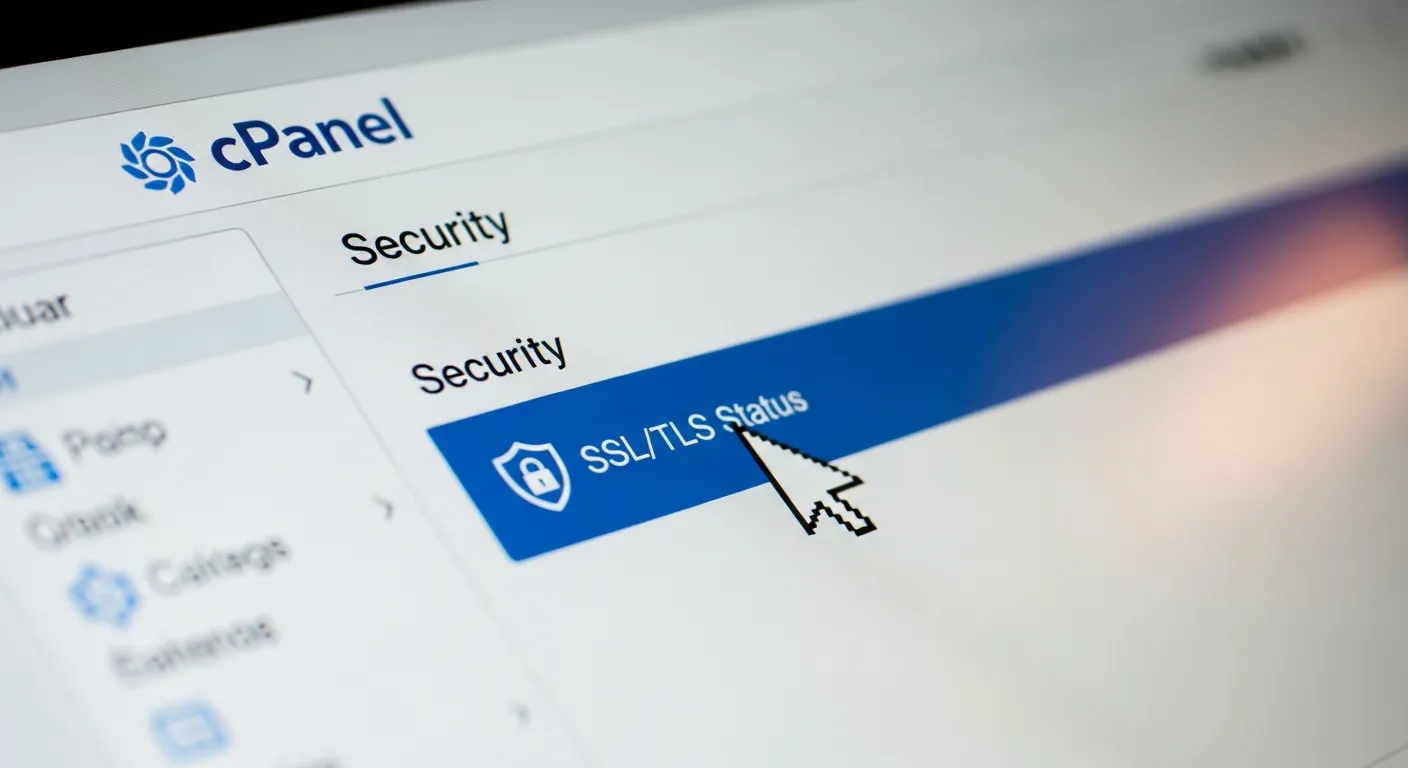
Cuộn xuống phần ‘Security’ và tìm kiếm một công cụ có tên là ‘SSL/TLS Status’. Tên gọi có thể hơi khác một chút tùy thuộc vào nhà cung cấp hosting, nhưng thường sẽ chứa từ khóa ‘SSL’. - Bước 3: Chọn tên miền và chạy AutoSSL
Trong giao diện ‘SSL/TLS Status’, bạn sẽ thấy danh sách các tên miền và tên miền phụ (subdomain) của mình. Bạn có thể chọn các tên miền cần cài đặt và nhấn nút ‘Run AutoSSL’. Hệ thống sẽ tự động liên lạc với máy chủ của Let’s Encrypt để xác thực và cài đặt chứng chỉ. - Bước 4: Kiểm tra trạng thái
Quá trình này thường chỉ mất vài phút. Sau khi hoàn tất, một biểu tượng ổ khóa màu xanh lá sẽ xuất hiện bên cạnh tên miền của bạn, cho biết chứng chỉ đã được cài đặt thành công. - Bước 5: Cập nhật URL website và chuyển hướng 301
Đây là bước quan trọng thường bị bỏ qua. Bạn cần đăng nhập vào trang quản trị website (ví dụ: WordPress), vào phần Cài đặt > Chung và đổi địa chỉ website từ `http://yourdomain.com` thành `https://yourdomain.com`. Sau đó, bạn cần cấu hình một chuyển hướng 301 vĩnh viễn trong file `.htaccess` để tất cả truy cập qua HTTP đều được tự động chuyển sang HTTPS.
Các lỗi thường gặp sau khi cài đặt SSL và cách khắc phục
Chúc mừng! Bạn đã cài đặt thành công chứng chỉ SSL. Tuy nhiên, đôi khi mọi chuyện không kết thúc ở đó. Một số lỗi phổ biến có thể phát sinh sau khi chuyển sang HTTPS, khiến biểu tượng ổ khóa không hiển thị màu xanh hoàn hảo. Dưới đây là một số vấn đề chúng tôi thường gặp và cách xử lý nhanh.
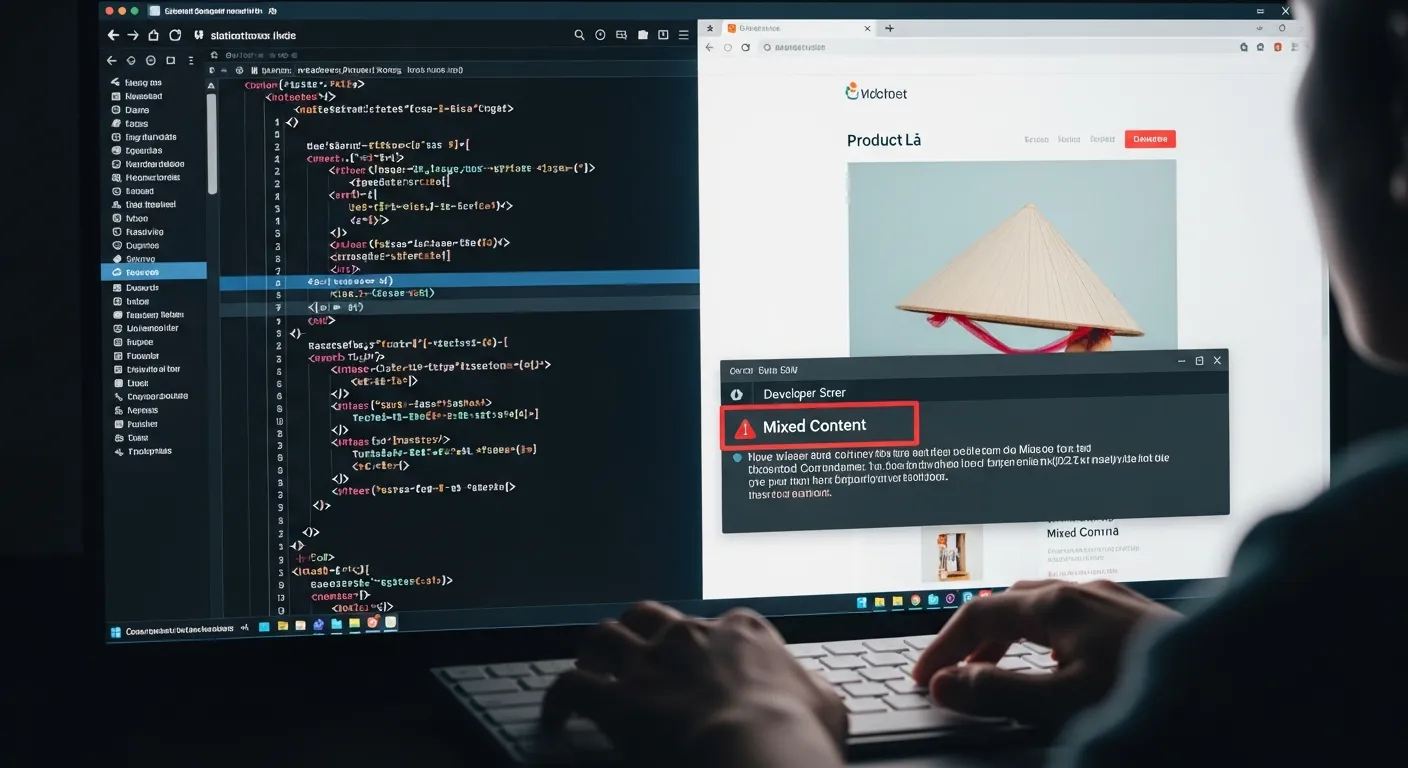
- Lỗi Mixed Content (Nội dung hỗn hợp): Đây là lỗi phổ biến nhất. Nó xảy ra khi trang HTTPS của bạn vẫn cố gắng tải một số tài nguyên (như hình ảnh, file CSS, hoặc script) qua kết nối HTTP không an toàn. Trình duyệt sẽ chặn các tài nguyên này và hiển thị cảnh báo. Cách khắc phục là kiểm tra mã nguồn, dùng công cụ ‘Inspect’ của trình duyệt để tìm các link HTTP và sửa chúng thành HTTPS.
- Chứng chỉ không khớp với tên miền: Lỗi này xảy ra khi bạn cài đặt chứng chỉ cho `domain.com` nhưng người dùng truy cập vào `www.domain.com` (hoặc ngược lại) và chứng chỉ không bao gồm cả hai biến thể. Hãy đảm bảo chứng chỉ của bạn là loại Wildcard hoặc SAN (Subject Alternative Name) nếu bạn có nhiều subdomain.
- Chứng chỉ hết hạn: Hầu hết các chứng chỉ SSL miễn phí (như Let’s Encrypt) có thời hạn 90 ngày và thường được tự động gia hạn bởi hosting. Tuy nhiên, nếu quá trình tự động gia hạn thất bại, website của bạn sẽ hiển thị lỗi bảo mật nghiêm trọng. Hãy kiểm tra định kỳ hoặc thiết lập thông báo để theo dõi ngày hết hạn.
- Chuyển hướng không đúng cách: Nếu bạn không thiết lập chuyển hướng 301 từ HTTP sang HTTPS, cả hai phiên bản của website sẽ cùng tồn tại, gây ra vấn đề về nội dung trùng lặp (duplicate content) cho SEO.
Kết luận
Qua những phân tích và hướng dẫn chi tiết, có thể thấy việc cài đặt SSL cho website không chỉ đơn thuần là một bước kỹ thuật. Đó là một chiến lược toàn diện để bảo vệ người dùng, xây dựng uy tín thương hiệu và cải thiện vị thế trên các công cụ tìm kiếm. Việc trì hoãn chuyển đổi sang HTTPS trong bối cảnh hiện tại là một rủi ro kinh doanh không đáng có.
Từ việc lựa chọn đúng loại chứng chỉ phù hợp với quy mô, thực hiện cài đặt qua các công cụ phổ biến như cPanel, cho đến việc khắc phục các lỗi phát sinh sau đó, tất cả đều nằm trong tầm tay của bạn. Đừng để cảnh báo ‘Không bảo mật’ trở thành rào cản ngăn cách bạn với khách hàng tiềm năng. Hãy hành động ngay hôm nay để website của bạn trở nên an toàn và đáng tin cậy hơn.
Câu hỏi thường gặp
Cài đặt SSL có làm website của tôi chậm đi không?
Trước đây, quá trình ‘bắt tay’ mã hóa (SSL handshake) có thể gây ra một độ trễ nhỏ. Tuy nhiên, với công nghệ hiện đại như HTTP/2 và phần cứng máy chủ mạnh mẽ, tác động này gần như không đáng kể, thậm chí việc chuyển sang HTTPS còn có thể tăng tốc độ tải trang nhờ các giao thức mới. Hầu hết người dùng sẽ không nhận thấy bất kỳ sự khác biệt nào về tốc độ.
SSL miễn phí (Let’s Encrypt) và SSL trả phí khác nhau thế nào?
Về mặt mã hóa, cả hai đều an toàn như nhau. Sự khác biệt chính nằm ở mức độ xác thực, bảo hiểm và hỗ trợ. SSL trả phí (OV, EV) xác thực thông tin doanh nghiệp của bạn, cung cấp một khoản bảo hiểm nếu có sự cố và đi kèm dịch vụ hỗ trợ kỹ thuật chuyên nghiệp. SSL miễn phí chỉ xác thực tên miền và không có các yếu tố trên, phù hợp cho các website nhỏ, không giao dịch.
Tôi cần gia hạn chứng chỉ SSL bao lâu một lần?
Thời hạn của chứng chỉ SSL phụ thuộc vào loại và nhà cung cấp. Các chứng chỉ trả phí thường có thời hạn 1 năm. Chứng chỉ miễn phí từ Let’s Encrypt có thời hạn 90 ngày. Hầu hết các hệ thống hosting hiện nay đều tự động gia hạn SSL miễn phí cho bạn. Tuy nhiên, bạn nên kiểm tra và ghi chú lại ngày hết hạn của chứng chỉ trả phí để gia hạn kịp thời, tránh làm gián đoạn hoạt động của website.