Cách Tùy Chỉnh Widget Trong WordPress: 5 Bí Quyết Độc Quyền
Một website trông na ná hàng ngàn trang khác trên mạng là cách nhanh nhất để chìm vào quên lãng. Trong khi đó, việc cá nhân hóa từng chi tiết nhỏ lại là chìa khóa để tạo ra trải nghiệm độc đáo, giữ chân người dùng. Đây chính là lúc cách tùy chỉnh widget trong WordPress trở nên quan trọng hơn bao giờ hết. Chúng không chỉ đơn thuần là các khối thông tin ở sidebar hay footer, mà còn là công cụ mạnh mẽ để thể hiện bản sắc thương hiệu và dẫn dắt hành vi người dùng một cách chiến lược.
Nhiều chủ website thường dừng lại ở việc kéo-thả các widget mặc định mà không nhận ra tiềm năng to lớn phía sau. Việc tùy chỉnh sâu hơn có thể biến một khu vực ‘trang trí’ thành một cỗ máy chuyển đổi hiệu quả, từ việc hiển thị bài viết nổi bật, thu thập email, cho đến giới thiệu sản phẩm bán chạy. Bài viết này sẽ đi sâu vào các kỹ thuật từ cơ bản đến nâng cao, giúp bạn làm chủ hoàn toàn các khối widget trên trang web của mình.
Tại sao tùy chỉnh widget WordPress lại quan trọng hơn bạn nghĩ?
Vượt qua vai trò hiển thị thông tin cơ bản, việc tùy chỉnh widget mang lại những lợi ích chiến lược cho website. Đây không phải là một bước ‘có thì tốt’ mà là một yêu cầu gần như bắt buộc để tối ưu hóa trải nghiệm người dùng (UX) và củng cố nhận diện thương hiệu. Một sidebar hay footer được sắp xếp thông minh có thể tăng đáng kể thời gian người dùng ở lại trang và tỷ lệ chuyển đổi.
Theo kinh nghiệm của chúng tôi, một trong những sai lầm phổ biến nhất là để các widget ở trạng thái mặc định, không liên quan đến nội dung chính của trang. Điều này tạo ra sự rời rạc và làm giảm giá trị của cả trang. Ngược lại, khi widget được tùy chỉnh để bổ sung cho nội dung, nó tạo ra một luồng thông tin liền mạch, giúp người đọc dễ dàng tìm thấy những gì họ cần tiếp theo. Ví dụ, một bài viết về ‘cách chọn hosting’ sẽ hiệu quả hơn nhiều nếu widget bên cạnh hiển thị các bài so sánh hosting hoặc mã giảm giá độc quyền.
Một nghiên cứu gần đây của Forrester cho thấy, một giao diện người dùng (UI) được thiết kế tốt có thể tăng tỷ lệ chuyển đổi của website lên tới 200%, và một UX ưu việt có thể mang lại tỷ lệ chuyển đổi cao hơn đến 400%. Việc tùy chỉnh widget là một phần không thể thiếu trong việc xây dựng UI/UX đó.
Forrester Research, 2025 Report
Tóm lại, tùy chỉnh widget không chỉ là về thẩm mỹ. Đó là về việc tạo ra một hệ sinh thái nội dung gắn kết, nâng cao tính khả dụng, và cuối cùng là phục vụ mục tiêu kinh doanh của bạn. Mỗi widget nên được xem là một ‘bất động sản’ có giá trị trên trang, và bạn cần tối ưu hóa nó để thu về lợi tức cao nhất.

Các phương pháp tùy chỉnh widget trong WordPress (Không cần code)
May mắn thay, WordPress cung cấp nhiều công cụ mạnh mẽ để bạn có thể bắt đầu tùy chỉnh widget ngay lập tức mà không cần động đến một dòng code nào. Hai công cụ chính bạn cần làm quen là Trình tùy biến (Customizer) và trình soạn thảo Block Widget mới. Đây là nền tảng cơ bản nhất trong cách tùy chỉnh widget trong WordPress.
Sử dụng Trình tùy biến (Customizer) tích hợp
Trình tùy biến là công cụ ‘what you see is what you see is what you get’ (WYSIWYG) của WordPress, cho phép bạn thấy các thay đổi theo thời gian thực. Đây là điểm khởi đầu lý tưởng cho người mới.
- Bước 1: Truy cập Customizer: Từ trang quản trị WordPress, điều hướng đến ‘Giao diện’ (Appearance) > ‘Tùy biến’ (Customize).
- Bước 2: Mở mục Widget: Trong thanh công cụ của Customizer, tìm và nhấp vào mục ‘Widgets’. Bạn sẽ thấy danh sách các khu vực có thể chèn widget (ví dụ: Sidebar, Footer 1, Footer 2).
- Bước 3: Thêm và sắp xếp Widget: Nhấp vào một khu vực widget, sau đó nhấn nút ‘Thêm widget’ (Add a Widget). Một danh sách các widget có sẵn sẽ hiện ra. Bạn có thể kéo và thả chúng để thay đổi thứ tự.
- Bước 4: Tùy chỉnh từng Widget: Nhấp vào một widget đã thêm để mở các tùy chọn của nó. Mỗi widget có các cài đặt riêng, chẳng hạn như tiêu đề, số lượng bài viết cần hiển thị, hoặc nội dung cụ thể.
- Bước 5: Lưu và xuất bản: Sau khi hài lòng với các thay đổi, nhấp vào nút ‘Đăng’ (Publish) ở trên cùng để áp dụng chúng cho website của bạn.
Làm quen với Block-Based Widgets
Kể từ phiên bản WordPress 5.8, khu vực quản lý widget truyền thống đã được thay thế bằng một giao diện dựa trên block, tương tự như trình soạn thảo Gutenberg. Điều này mang lại sự linh hoạt vượt trội. Thay vì chỉ có các widget cố định, giờ đây bạn có thể thêm bất kỳ block nào vào sidebar hoặc footer của mình: từ một đoạn văn bản, hình ảnh, danh sách, cho đến các cột phức tạp. Đây là một bước tiến lớn trong việc cá nhân hóa, và nếu bạn chưa biết, chúng tôi có một bài viết chi tiết về cách thêm widget WordPress theo phương pháp mới này.

Nâng cao cách tùy chỉnh widget trong WordPress bằng Plugin
Khi các công cụ mặc định không còn đáp ứng đủ nhu cầu, thế giới plugin của WordPress sẽ mở ra một chân trời mới. Các plugin chuyên dụng có thể bổ sung những tính năng mà bạn không thể tìm thấy ở đâu khác, từ việc hiển thị widget theo điều kiện cho đến tạo ra các widget hoàn toàn mới.
Tại sao nên dùng plugin để tùy chỉnh widget?
Sử dụng plugin giúp bạn giải quyết các bài toán phức tạp một cách nhanh chóng. Ví dụ, bạn muốn một widget quảng cáo chỉ hiển thị cho khách truy cập từ một quốc gia cụ thể, hoặc một widget giới thiệu khóa học chỉ xuất hiện trong các bài viết thuộc chuyên mục ‘Học tập’. Việc thực hiện những điều này bằng tay đòi hỏi kiến thức lập trình sâu, nhưng với plugin, bạn chỉ cần vài cú nhấp chuột.
Dưới đây là bảng so sánh một số plugin phổ biến mà chúng tôi thường khuyến nghị cho khách hàng để mở rộng khả năng tùy chỉnh widget.
So sánh các Plugin tùy chỉnh Widget hàng đầu
| Plugin | Tính Năng Nổi Bật | Đối Tượng Phù Hợp |
|---|---|---|
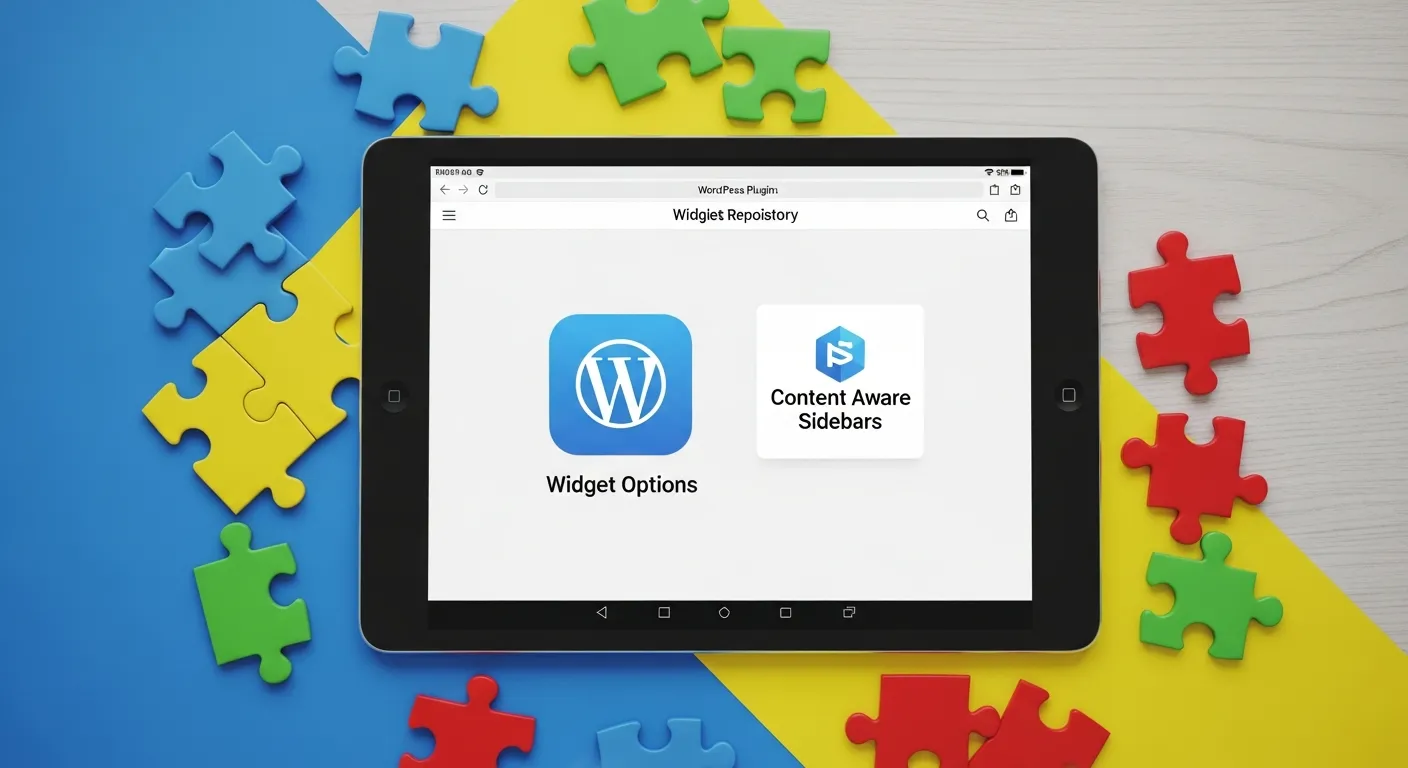
| Widget Options | – Kiểm soát hiển thị widget trên từng trang/bài viết. – Hiển thị/ẩn widget theo thiết bị (mobile/desktop). – Tạo kiểu dáng riêng cho widget với custom styling. – Hẹn lịch hiển thị widget. | Người dùng cần kiểm soát hiển thị chi tiết, các nhà tiếp thị muốn thực hiện A/B testing hoặc các chiến dịch theo ngữ cảnh. |
| Content Aware Sidebars | – Tạo ra các sidebar (khu vực widget) không giới hạn. – Gán các sidebar khác nhau cho các loại nội dung khác nhau (chuyên mục, tag, trang tác giả, v.v.). – Tự động tạo sidebar cho các custom post type. | Các trang web có cấu trúc nội dung phức tạp như trang tin tức, tạp chí online, hoặc các website đào tạo có nhiều khóa học. |
| SiteOrigin Widgets Bundle | – Cung cấp một bộ sưu tập lớn các widget hữu ích (Google Maps, Price Table, Testimonials…). – Tích hợp tốt với các trình tạo trang (page builder) như SiteOrigin Page Builder, Elementor. – Hoàn toàn miễn phí. | Người dùng muốn thêm các chức năng mới vào website mà không muốn cài đặt quá nhiều plugin lẻ tẻ. Phù hợp cho người mới bắt đầu. |
Tùy chỉnh Widget WordPress với CSS: Khi bạn muốn sự khác biệt
Khi bạn đã làm chủ các công cụ có sẵn và plugin nhưng vẫn muốn tạo ra một dấu ấn độc nhất, CSS (Cascading Style Sheets) chính là câu trả lời. CSS cho phép bạn kiểm soát gần như mọi khía cạnh về giao diện của widget, từ màu sắc, phông chữ, khoảng cách cho đến các hiệu ứng phức tạp khi di chuột.
Đây là một bước nâng cao hơn trong cách tùy chỉnh widget trong WordPress, nhưng đừng quá lo lắng. Bạn không cần phải là một lập trình viên chuyên nghiệp để thực hiện một vài thay đổi đơn giản. Điều quan trọng là phải biết bắt đầu từ đâu và làm thế nào để thực hiện nó một cách an toàn.
Các bước cơ bản để tùy chỉnh widget bằng CSS
- Bước 1: Xác định ‘Selector’ của Widget: Đây là bước quan trọng nhất. Bạn cần cho trình duyệt biết chính xác bạn muốn thay đổi phần tử nào. Cách dễ nhất là dùng công cụ ‘Inspect’ (Kiểm tra) của trình duyệt (thường là nhấp chuột phải và chọn ‘Inspect’ hoặc ‘Inspect Element’).
- Bước 2: Tìm Class hoặc ID của Widget: Khi công cụ Inspect mở ra, hãy di chuột qua các dòng code HTML. Bạn sẽ thấy các phần tương ứng trên website được tô sáng. Hãy tìm đến thẻ bao quanh widget bạn muốn sửa. Nó thường sẽ có một `class` hoặc `id` duy nhất, ví dụ: `
`. Trong trường hợp này, `#recent-posts-2` là một selector rất cụ thể, trong khi `.widget_recent_entries` sẽ ảnh hưởng đến tất cả các widget ‘Bài viết mới’.
- Bước 3: Viết và thử nghiệm CSS: Trong công cụ Inspect, bạn có thể thử viết các quy tắc CSS trực tiếp để xem thay đổi ngay lập tức. Ví dụ, để đổi màu nền cho widget bài viết mới, bạn có thể thử:
#recent-posts-2 { background-color: #f0f8ff; border-left: 5px solid #0073aa; padding: 20px; } - Bước 4: Áp dụng CSS vào WordPress: Khi đã có đoạn code ưng ý, hãy sao chép nó. Quay lại trang quản trị WordPress, vào ‘Giao diện’ > ‘Tùy biến’ > ‘CSS bổ sung’ và dán đoạn code của bạn vào đó. Nhấp ‘Đăng’ và kiểm tra lại kết quả trên website.
Bằng cách kết hợp các selector, bạn có thể tạo ra những tùy chỉnh rất tinh vi. Ví dụ: chỉ thay đổi màu của các liên kết bên trong widget trên sidebar, nhưng không ảnh hưởng đến widget ở footer. Khả năng là vô tận và đây là cách để website của bạn thực sự khác biệt.
Kết luận
Việc nắm vững cách tùy chỉnh widget trong WordPress là một kỹ năng thiết yếu để nâng tầm website của bạn từ một template có sẵn thành một công cụ truyền thông và kinh doanh độc đáo, hiệu quả. Chúng ta đã đi qua ba cấp độ: từ việc sử dụng Trình tùy biến trực quan, mở rộng khả năng với các plugin mạnh mẽ, cho đến việc tạo ra dấu ấn riêng bằng CSS.
Đừng ngần ngại thử nghiệm. Hãy bắt đầu bằng những thay đổi nhỏ trong Trình tùy biến, sau đó tìm một plugin đáp ứng nhu cầu cụ thể, và khi đã tự tin hơn, hãy thử một vài dòng CSS đơn giản. Chìa khóa là hãy luôn nghĩ về mục đích của mỗi widget: nó có giúp người dùng không? Nó có đóng góp vào mục tiêu của trang không? Nếu câu trả lời là có, bạn đang đi đúng hướng.
Câu hỏi thường gặp
Làm thế nào để hoàn tác các thay đổi widget nếu tôi làm sai?
Đối với các thay đổi trong Trình tùy biến, bạn chỉ cần không nhấn nút ‘Đăng’ (Publish) và tải lại trang là mọi thứ sẽ trở về như cũ. Với trình soạn thảo Block Widget, WordPress cũng có tính năng ‘Revisions’ (Bản sửa đổi) cho phép bạn quay lại các phiên bản trước. Nếu bạn dùng plugin hoặc CSS, chỉ cần vô hiệu hóa plugin hoặc xóa đoạn mã CSS đã thêm là được.
Có thể tạo ra một widget hoàn toàn tùy chỉnh không?
Hoàn toàn có thể. Nếu bạn có kiến thức về PHP, bạn có thể tự lập trình một widget mới bằng cách sử dụng Widget API của WordPress. Tuy nhiên, một phương pháp đơn giản hơn cho người không chuyên là sử dụng các plugin cho phép tạo widget từ shortcode hoặc HTML/JavaScript, chẳng hạn như plugin ‘PHP Code Widget’ hoặc ‘Shortcode Widget’.
Tùy chỉnh và sử dụng quá nhiều widget có làm chậm website không?
Câu trả lời là ‘Có thể’. Mỗi widget, đặc biệt là những widget phức tạp lấy dữ liệu từ bên ngoài (ví dụ: feed mạng xã hội, thời tiết) hoặc thực hiện các truy vấn cơ sở dữ liệu nặng (ví dụ: bài viết liên quan phức tạp), đều thêm một chút gánh nặng cho máy chủ. Hãy luôn ưu tiên sự đơn giản, chỉ giữ lại những widget thực sự cần thiết và thường xuyên kiểm tra tốc độ tải trang bằng các công cụ như Google PageSpeed Insights.