3 Cách Xóa Plugin WordPress Tận Gốc (Không Còn File Rác)
Nhiều chủ website WordPress chỉ đơn giản là nhấn “Vô hiệu hóa” (Deactivate) và cho rằng plugin đã biến mất. Thực tế, đây là một sai lầm phổ biến có thể để lại “rác” kỹ thuật, gây xung đột và làm chậm trang web của bạn một cách âm thầm. Việc hiểu rõ cách xóa plugin WordPress một cách triệt để không chỉ là dọn dẹp, mà còn là một bước bảo trì quan trọng để đảm bảo hiệu suất và bảo mật lâu dài cho website.
Trong hơn 10 năm kinh nghiệm làm việc với WordPress, chúng tôi đã chứng kiến vô số trường hợp website ì ạch chỉ vì tích tụ hàng chục plugin đã vô hiệu hóa nhưng chưa được xóa đúng cách. Các tệp và mục trong cơ sở dữ liệu còn sót lại không chỉ chiếm dung lượng lưu trữ mà còn có thể trở thành lỗ hổng bảo mật tiềm tàng. Bài viết này sẽ hướng dẫn bạn từng bước thực hiện quy trình này một cách chuyên nghiệp.
Tại sao chỉ “Vô hiệu hóa” là chưa đủ?
Khi mới làm quen với WordPress, ranh giới giữa “Vô hiệu hóa” (Deactivate) và “Xóa” (Delete) một plugin có vẻ khá mơ hồ. Tuy nhiên, về mặt kỹ thuật, chúng là hai hành động hoàn toàn khác biệt với những hệ quả riêng. Việc chỉ vô hiệu hóa plugin mà không xóa bỏ hoàn toàn giống như việc bạn tắt một thiết bị điện tử nhưng vẫn để nó cắm trong ổ điện – nó không hoạt động, nhưng vẫn chiếm một vị trí và tiềm ẩn rủi ro.
Vô hiệu hóa một plugin chỉ đơn giản là tắt mã của nó hoạt động trên trang web của bạn. Tất cả các tệp, cài đặt và các bảng dữ liệu mà plugin đó đã tạo ra trong cơ sở dữ liệu vẫn còn nguyên. Điều này hữu ích khi bạn chỉ muốn tạm thời tắt một tính năng để kiểm tra lỗi, nhưng lại là một thói quen xấu nếu bạn không có ý định sử dụng lại plugin đó nữa.
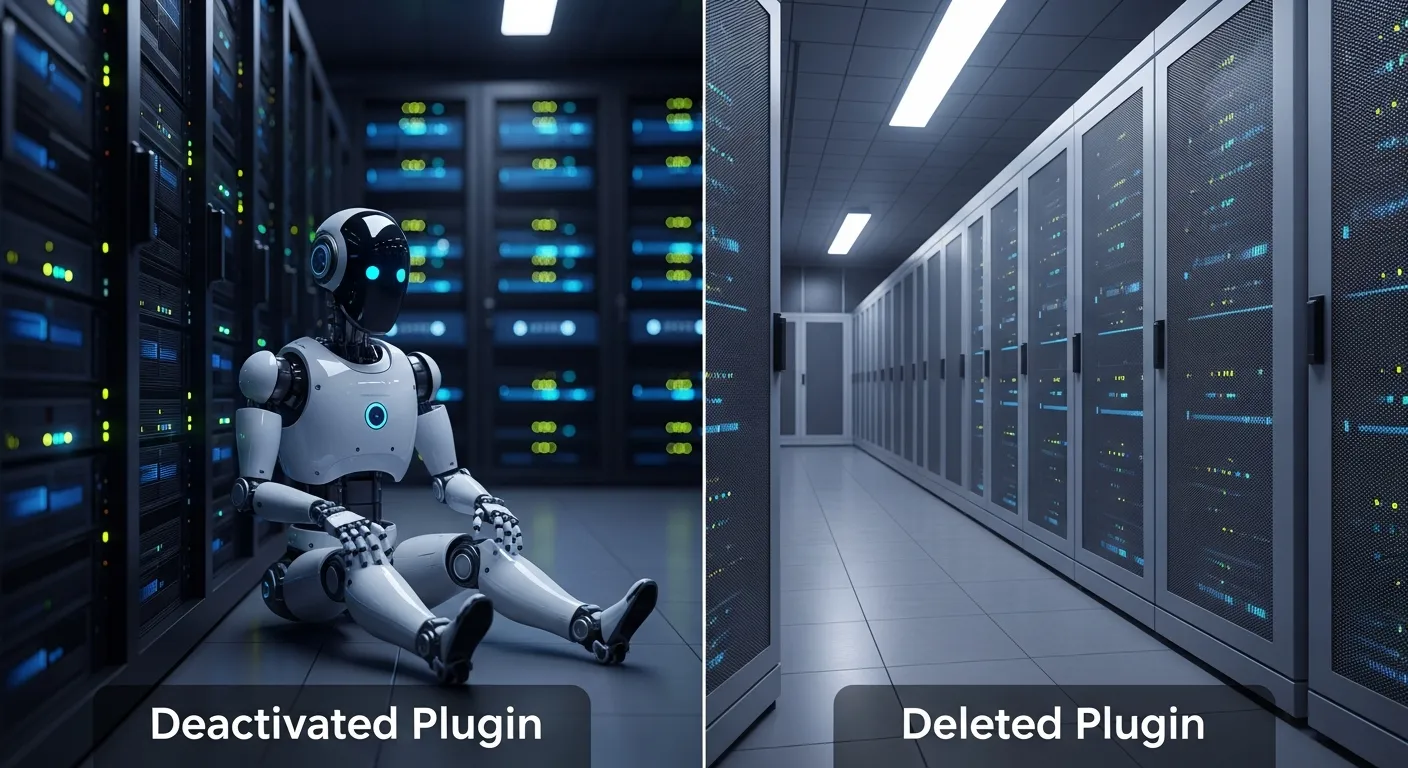
Để làm rõ hơn, chúng tôi đã tổng hợp sự khác biệt cơ bản trong bảng dưới đây:
| Tiêu chí | Vô hiệu hóa (Deactivate) | Xóa (Delete) |
|---|---|---|
| Trạng thái hoạt động | Ngừng chạy mã, không hoạt động trên frontend. | Bị gỡ bỏ hoàn toàn khỏi hệ thống. |
| Tệp và thư mục | Vẫn tồn tại trên máy chủ, thường trong /wp-content/plugins/. | Tất cả các tệp và thư mục của plugin bị xóa vĩnh viễn. |
| Cài đặt & Dữ liệu | Thường được giữ lại trong cơ sở dữ liệu (database). | Thường bị xóa, nhưng một số plugin vẫn để lại dữ liệu mồ côi. |
| Khả năng tái kích hoạt | Có thể kích hoạt lại ngay lập tức. | Phải cài đặt lại từ đầu. |
| Tác động đến hiệu suất | Không còn ảnh hưởng trực tiếp, nhưng vẫn có thể gây xung đột hoặc chiếm tài nguyên một cách gián tiếp. | Giải phóng hoàn toàn tài nguyên, giảm nguy cơ xung đột. |
3 Cách xóa plugin WordPress an toàn và triệt để
Tùy thuộc vào tình huống và trình độ kỹ thuật của bạn, có nhiều phương pháp để gỡ bỏ một plugin. Dưới đây là 3 cách xóa plugin WordPress phổ biến và hiệu quả nhất, từ cơ bản đến nâng cao, đảm bảo bạn có thể xử lý trong mọi trường hợp.
1. Cách xóa plugin trực tiếp từ Dashboard WordPress (Phương pháp cơ bản)
Đây là phương pháp đơn giản, an toàn và được khuyến nghị cho hầu hết người dùng WordPress. Giao diện quản trị của WordPress cung cấp sẵn công cụ để bạn thực hiện việc này chỉ với vài cú nhấp chuột.
- Bước 1: Vô hiệu hóa plugin cần xóa. Trước khi xóa, bạn phải vô hiệu hóa plugin đó. Truy cập vào menu Plugins > Installed Plugins (Plugin > Plugin đã cài đặt) trong trang quản trị WordPress của bạn. Tìm plugin bạn muốn xóa và nhấp vào liên kết “Deactivate” (Vô hiệu hóa).
- Bước 2: Tiến hành xóa plugin. Sau khi plugin đã được vô hiệu hóa, liên kết “Deactivate” sẽ được thay thế bằng hai liên kết mới: “Activate” (Kích hoạt) và “Delete” (Xóa). Hãy nhấp vào “Delete”.
- Bước 3: Xác nhận xóa. WordPress sẽ hiển thị một cửa sổ pop-up để yêu cầu bạn xác nhận lần cuối. Hệ thống sẽ cảnh báo rằng hành động này không thể hoàn tác. Nhấp vào “OK” để xóa vĩnh viễn plugin và các tệp của nó.
Phương pháp này đảm bảo WordPress thực hiện quy trình xóa một cách an toàn, chạy các tập lệnh gỡ cài đặt (uninstall script) nếu plugin đó có cung cấp, giúp dọn dẹp các cài đặt và tùy chọn một cách sạch sẽ nhất có thể.
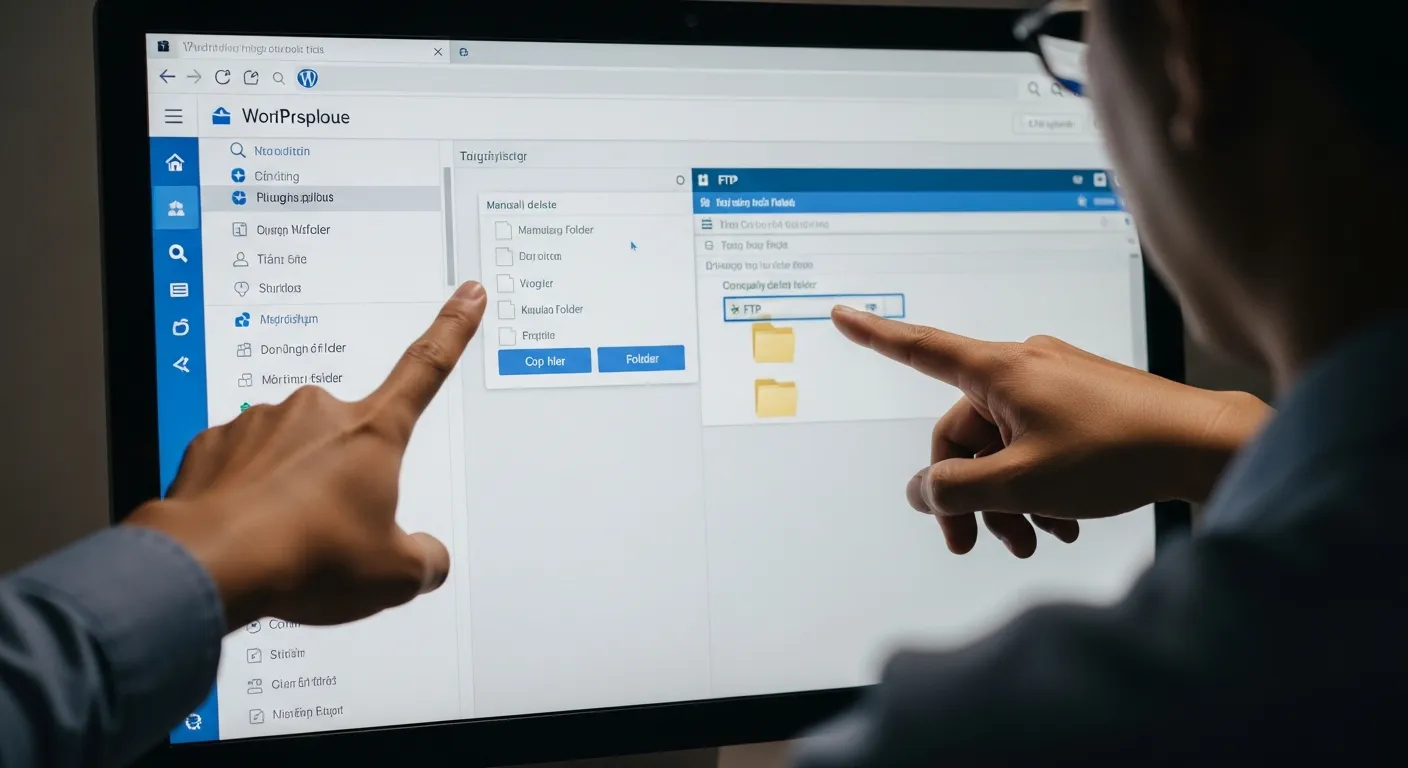
2. Cách xóa plugin WordPress thủ công qua FTP/File Manager
Trong một số trường hợp, bạn có thể không truy cập được vào trang quản trị WordPress của mình, ví dụ như khi một plugin gây ra lỗi “màn hình trắng” hoặc xung đột nghiêm trọng. Khi đó, bạn cần sử dụng phương pháp thủ công thông qua FTP hoặc File Manager.
Để thực hiện, bạn cần thông tin đăng nhập FTP từ nhà cung cấp hosting hoặc truy cập vào cPanel.
- Sử dụng FTP Client (như FileZilla): Kết nối với máy chủ của bạn bằng tài khoản FTP. Sau khi kết nối thành công, điều hướng đến thư mục gốc của WordPress và tìm đến đường dẫn
/wp-content/plugins/. - Sử dụng File Manager trong cPanel: Đăng nhập vào cPanel, tìm công cụ “File Manager”, điều hướng đến thư mục cài đặt WordPress của bạn (thường là
public_html) và vào/wp-content/plugins/.
Khi đã ở trong thư mục /plugins/, bạn sẽ thấy các thư mục con, mỗi thư mục tương ứng với một plugin đã cài đặt. Chỉ cần tìm thư mục của plugin bạn muốn xóa, nhấp chuột phải và chọn “Delete” (Xóa). Thao tác này sẽ loại bỏ hoàn toàn các tệp của plugin, và WordPress sẽ tự động vô hiệu hóa nó.
3. Xóa các mục còn sót lại trong Cơ sở dữ liệu (Nâng cao)
Đây là bước nâng cao và không phải lúc nào cũng cần thiết, nhưng lại là chìa khóa để dọn dẹp triệt để. Ngay cả khi đã xóa tệp plugin, một số plugin “viết kém” vẫn để lại các bảng (tables) hoặc các dòng dữ liệu (rows) trong cơ sở dữ liệu WordPress của bạn.
Một nghiên cứu do WP Rocket thực hiện vào đầu năm 2025 cho thấy, việc dọn dẹp các bảng mồ côi (orphan tables) trong cơ sở dữ liệu có thể giảm thời gian truy vấn database xuống trung bình 15-20%, góp phần cải thiện trực tiếp tốc độ tải trang.
Nghiên cứu của WP Rocket, 2025
Để thực hiện việc này, bạn cần truy cập vào cơ sở dữ liệu của mình thông qua công cụ như phpMyAdmin (thường có sẵn trong cPanel). Sau khi vào phpMyAdmin, hãy chọn cơ sở dữ liệu của website. Bạn có thể tìm kiếm các bảng có tiền tố liên quan đến plugin đã xóa (ví dụ: một plugin có tên “Awesome SEO” có thể tạo bảng tên là `wp_awesome_seo_data`). Hãy cẩn thận xác định đúng bảng cần xóa và sử dụng thao tác “Drop” để loại bỏ chúng.
Dọn dẹp “rác” sau khi áp dụng cách xóa plugin WordPress
Ngay cả sau khi đã thực hiện các bước trên, một số “tàn dư” của plugin vẫn có thể còn tồn tại. Việc dọn dẹp những mảnh vụn cuối cùng này là bước hoàn thiện quy trình, đảm bảo website của bạn thực sự “sạch”.

Các loại “rác” phổ biến nhất bao gồm:
- Shortcode không còn hoạt động: Nếu plugin bạn xóa sử dụng shortcode, những mã này sẽ hiển thị dưới dạng văn bản thô (ví dụ:
[plugin_shortcode]) trên các bài viết hoặc trang của bạn. Bạn sẽ cần tìm và xóa chúng theo cách thủ công. - Các tệp trong thư mục wp-content: Một số plugin có thể tạo các thư mục riêng trong
/wp-content/uploads/hoặc các vị trí khác để lưu trữ tệp. Bạn cần kiểm tra và xóa chúng thủ công qua FTP/File Manager. - Các mục trong bảng `wp_options`: Đây là nơi nhiều plugin lưu trữ cài đặt. Dù việc dọn dẹp bảng này có thể cải thiện hiệu suất, nhưng nó cũng rất phức tạp và rủi ro. Chúng tôi khuyên bạn nên sử dụng một plugin chuyên dụng để làm việc này.
Để hỗ trợ quá trình dọn dẹp, bạn có thể cân nhắc sử dụng các công cụ như WP-Optimize hoặc Advanced Database Cleaner. Các plugin này có thể quét cơ sở dữ liệu của bạn để tìm các bảng, tùy chọn và cron job mồ côi, cho phép bạn xóa chúng một cách an toàn hơn thông qua giao diện người dùng. Tuy nhiên, vẫn luôn nhớ sao lưu website trước khi thực hiện bất kỳ hành động dọn dẹp hàng loạt nào.
Câu hỏi thường gặp
Xóa plugin có làm mất dữ liệu người dùng không?
Câu trả lời là “tùy thuộc vào plugin”. Ví dụ, nếu bạn xóa một plugin diễn đàn như bbPress, các bài đăng và chủ đề do người dùng tạo có thể bị mất nếu bạn không xuất dữ liệu ra trước. Ngược lại, việc xóa một plugin tối ưu hình ảnh thường không ảnh hưởng đến dữ liệu người dùng. Luôn đọc tài liệu của plugin hoặc sao lưu trước khi xóa các plugin có chứa nội dung do người dùng tạo.
Có nên cài lại plugin ngay sau khi đã xóa không?
Nếu bạn xóa một plugin để giải quyết sự cố, việc cài đặt lại ngay lập tức có thể sẽ gây ra lại vấn đề tương tự. Thay vào đó, hãy thử tìm một plugin thay thế hoặc liên hệ với nhà phát triển để được hỗ trợ. Nếu bạn chỉ xóa và cài lại để “làm mới”, điều này thường không cần thiết trừ khi được nhà phát triển hướng dẫn cụ thể.
Làm thế nào để biết plugin nào đang làm chậm website?
Đây là một câu hỏi rất phổ biến. Bạn có thể sử dụng các plugin như Query Monitor hoặc các dịch vụ bên ngoài như GTmetrix (sử dụng Waterfall Chart) để phân tích thời gian tải. Các công cụ này giúp bạn xác định chính xác plugin nào đang tạo ra nhiều truy vấn cơ sở dữ liệu nhất hoặc có thời gian thực thi mã lâu nhất, từ đó bạn có thể đưa ra quyết định về việc giữ lại, thay thế hay áp dụng cách xóa plugin WordPress đó.