Cách Tạo Trang Mới Trong WordPress [5 Bước Cho Người Mới]
Nhiều người dùng khi mới làm quen với WordPress thường cảm thấy bối rối giữa việc tạo Trang (Page) và Bài viết (Post). Thực tế, cách tạo trang mới trong WordPress không chỉ là một thao tác kỹ thuật cơ bản, mà còn là nền tảng để xây dựng cấu trúc cho toàn bộ website của bạn, từ trang giới thiệu, liên hệ cho đến các trang dịch vụ, bán hàng phức tạp. Theo kinh nghiệm của chúng tôi, việc nắm vững quy trình này từ đầu sẽ giúp bạn tiết kiệm hàng giờ loay hoay và xây dựng một website chuyên nghiệp, dễ dàng quản lý và mở rộng trong tương lai.
Khác với các bài viết trên blog (posts) được sắp xếp theo trình tự thời gian, các trang (pages) là nội dung tĩnh, tồn tại độc lập và thường được truy cập qua thanh menu chính. Việc tạo ra các trang này một cách bài bản sẽ định hình trải nghiệm người dùng và quyết định hiệu quả của website. Hãy cùng đi sâu vào từng bước cụ thể để bạn có thể tự tin tạo ra những trang đầu tiên cho website của mình.
Tại sao việc tạo một trang WordPress mới lại quan trọng?
Trong hệ sinh thái WordPress, Trang (Page) và Bài viết (Post) là hai loại nội dung hoàn toàn khác biệt. Hiểu rõ sự khác biệt này là chìa khóa để xây dựng một cấu trúc website logic và thân thiện với công cụ tìm kiếm. Bài viết thường dành cho các nội dung tin tức, blog, được sắp xếp theo dòng thời gian. Ngược lại, Trang là nơi chứa các nội dung cốt lõi, ít thay đổi như ‘Giới thiệu’, ‘Liên hệ’, ‘Dịch vụ’, hay ‘Chính sách bảo mật’.
Việc sử dụng đúng chức năng của Trang mang lại nhiều lợi ích chiến lược. Bạn có thể tạo ra các trang đích (landing page) được tối ưu hóa cho các chiến dịch quảng cáo, tạo trang giới thiệu công ty chuyên nghiệp để xây dựng lòng tin, hoặc một trang dịch vụ chi tiết để thuyết phục khách hàng. Nắm vững cách tạo trang mới trong WordPress cho phép bạn toàn quyền kiểm soát cấu trúc và luồng thông tin trên website của mình.

Phân biệt Trang (Page) và Bài viết (Post)
Để tránh nhầm lẫn, chúng tôi đã tổng hợp những điểm khác biệt chính giữa Trang và Bài viết trong bảng dưới đây. Đây là kiến thức nền tảng mà bất kỳ quản trị viên website WordPress nào cũng cần nắm vững.
| Tiêu chí | Trang (Page) | Bài viết (Post) |
|---|---|---|
| Bản chất | Nội dung tĩnh, ít thay đổi (ví dụ: Giới thiệu, Liên hệ) | Nội dung theo dòng thời gian (ví dụ: Tin tức, Blog) |
| Phân loại | Có thể phân cấp (trang cha – trang con) | Sử dụng Chuyên mục (Categories) và Thẻ (Tags) |
| Hiển thị | Thường xuất hiện trên thanh điều hướng (menu) | Hiển thị trên trang blog, trang chủ theo thứ tự thời gian |
| RSS Feed | Không xuất hiện trong RSS Feed theo mặc định | Xuất hiện trong RSS Feed |
| Tác giả & Thời gian | Thường không hiển thị thông tin tác giả và ngày đăng | Luôn hiển thị tác giả và ngày đăng |
Hướng dẫn chi tiết cách tạo trang mới trong WordPress (Block Editor)
Kể từ phiên bản WordPress 5.0, trình soạn thảo Block Editor (tên mã là Gutenberg) đã trở thành công cụ mặc định. Giao diện này trực quan và mạnh mẽ hơn rất nhiều so với Classic Editor trước đây. Chúng tôi sẽ hướng dẫn bạn quy trình tạo trang mới với công cụ hiện đại này.
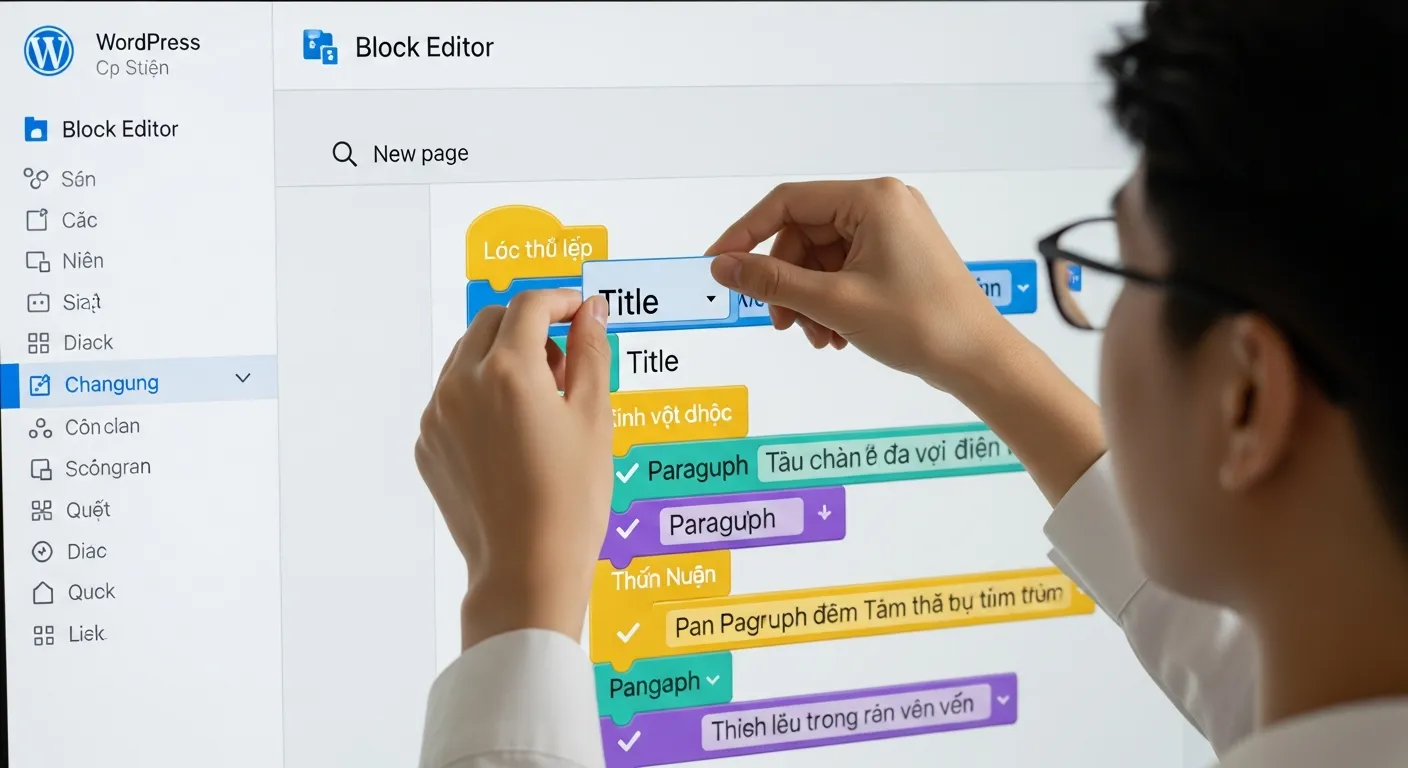
Quy trình này gồm các bước rất đơn giản, bạn chỉ cần làm theo tuần tự là có thể hoàn thành trang đầu tiên của mình. Đây cũng là thao tác nền tảng, sau khi đã quen, bạn có thể tham khảo thêm hướng dẫn tổng quan về cách tạo trang trong WordPress của chúng tôi để khám phá các kỹ thuật nâng cao hơn.
- Bước 1: Truy cập khu vực quản lý Trang
Từ trang quản trị WordPress (Dashboard), bạn hãy tìm đến menu bên trái, di chuột qua mục ‘Trang’ (Pages) và chọn ‘Thêm trang mới’ (Add New).
- Bước 2: Thêm tiêu đề cho trang
Ô trống đầu tiên có dòng chữ ‘Thêm tiêu đề’ (Add title) chính là nơi bạn nhập tên cho trang của mình. Ví dụ: ‘Giới Thiệu Về Chúng Tôi’, ‘Dịch Vụ Thiết Kế Website’. Tiêu đề này sẽ được hiển thị dưới dạng thẻ H1 trên trang của bạn.
- Bước 3: Xây dựng nội dung với các khối (Blocks)
Đây là phần thú vị nhất. Thay vì một khung soạn thảo văn bản thuần túy, Block Editor cho phép bạn thêm từng ‘khối’ nội dung. Bạn có thể nhấn vào biểu tượng dấu cộng (+) để thêm các khối như: Đoạn văn (Paragraph), Tiêu đề (Heading), Hình ảnh (Image), Danh sách (List), Nút (Button), Cột (Columns) và rất nhiều loại khác. Mỗi khối có tùy chọn định dạng riêng, giúp bạn dễ dàng xây dựng layout phức tạp mà không cần biết code.
- Bước 4: Thiết lập thuộc tính trang
Ở cột sidebar bên phải, trong tab ‘Trang’ (Page), bạn sẽ thấy các tùy chọn quan trọng. Bạn có thể thiết lập ‘Trang cha’ (Parent Page) để tạo cấu trúc phân cấp, hoặc chọn một ‘Mẫu’ (Template) giao diện khác nếu theme của bạn hỗ trợ (ví dụ: mẫu toàn chiều rộng – full-width).
- Bước 5: Xem trước và Đăng tải
Sau khi đã hoàn thiện nội dung, đừng vội nhấn ‘Đăng’ (Publish). Hãy luôn sử dụng nút ‘Xem trước’ (Preview) để kiểm tra trang của bạn sẽ hiển thị như thế nào trên giao diện thực tế. Khi đã hài lòng, bạn có thể nhấn ‘Đăng’ để trang chính thức xuất hiện trên website.
So sánh các trình soạn thảo: Block Editor vs Classic Editor vs Page Builder
Mặc dù Block Editor là công cụ mặc định, thế giới WordPress vẫn còn tồn tại hai lựa chọn phổ biến khác: Classic Editor và các Page Builder như Elementor, Beaver Builder. Việc lựa chọn công cụ nào ảnh hưởng trực tiếp đến quy trình làm việc và khả năng tùy biến của bạn. Theo quan sát của chúng tôi, các doanh nghiệp đang có xu hướng chuyển dần sang Block Editor hoặc kết hợp với Page Builder để đạt hiệu quả cao nhất.
Theo một nghiên cứu thị trường về hệ sinh thái WordPress được thực hiện vào đầu năm 2025, có đến 92% các website WordPress mới được xây dựng bằng Block Editor làm trình soạn thảo chính, tăng mạnh so với con số 65% của ba năm trước đó. Điều này cho thấy sự trưởng thành và mức độ chấp nhận rộng rãi của công cụ này.
Nguồn: Báo cáo WP Engine Global, 2025
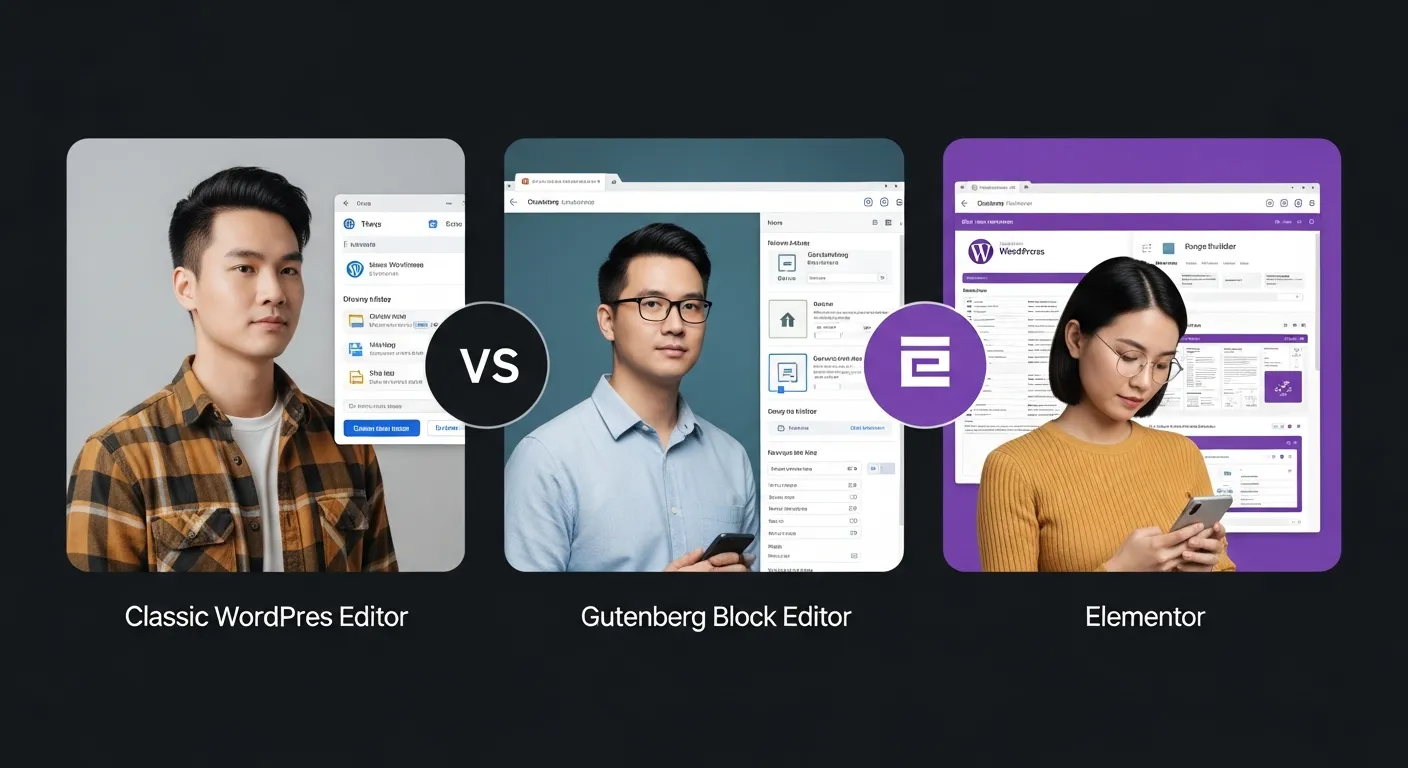
Lựa chọn trình soạn thảo nào phụ thuộc vào nhu cầu và kỹ năng của bạn. Với người mới bắt đầu, chúng tôi khuyên nên làm quen và thành thạo Block Editor trước khi khám phá các công cụ khác.
Các cài đặt nâng cao khi thực hiện cách tạo trang mới trong WordPress
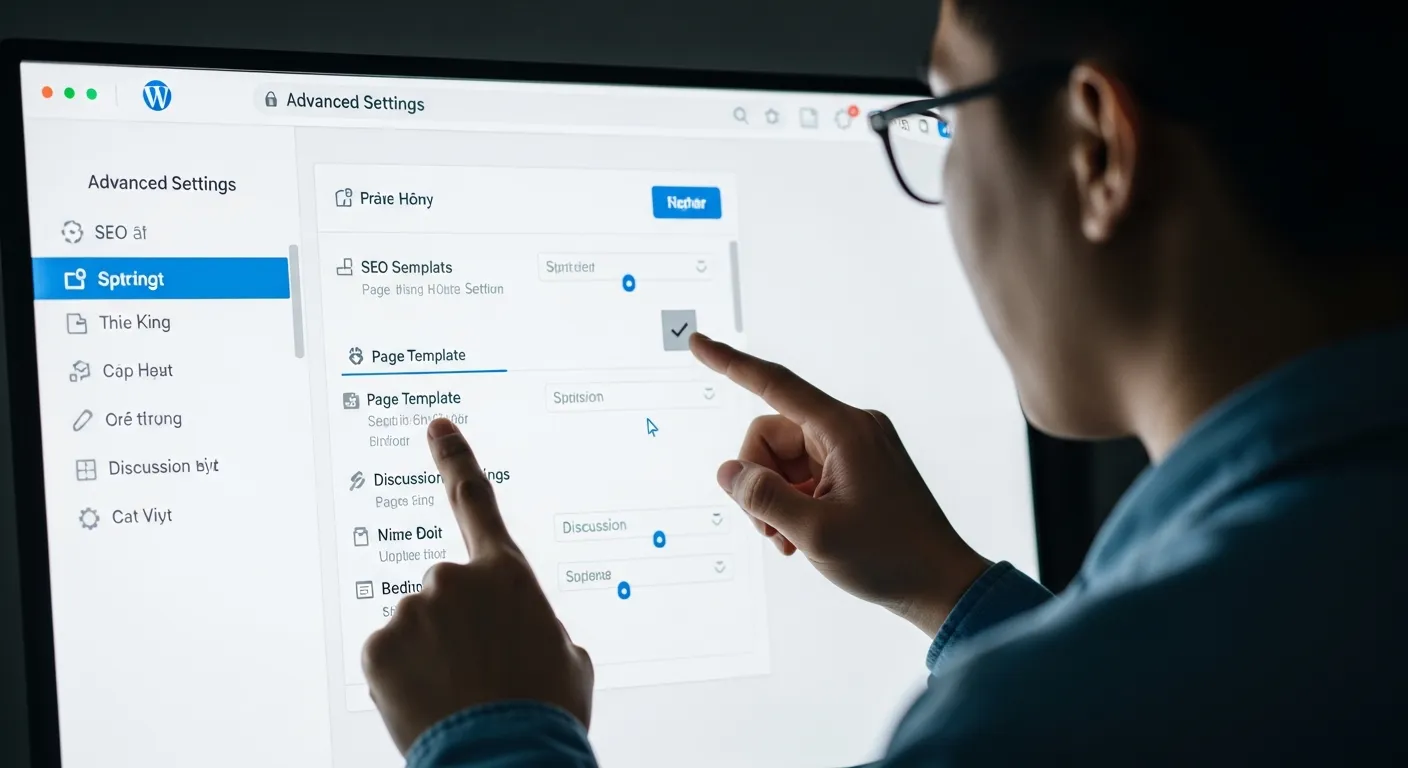
Tạo một trang chỉ với tiêu đề và nội dung là chưa đủ để nó trở nên chuyên nghiệp và hiệu quả. Để thực sự làm chủ website, bạn cần quan tâm đến các cài đặt nâng cao. Đây là những chi tiết thường bị bỏ qua nhưng lại ảnh hưởng lớn đến SEO và trải nghiệm người dùng.
Tối ưu SEO cho trang (On-page SEO)
Nếu bạn đã cài đặt một plugin SEO như Rank Math hoặc Yoast SEO, bạn sẽ thấy một khu vực cấu hình ngay bên dưới trình soạn thảo. Tại đây, bạn cần chú ý đến:
- Tiêu đề SEO (SEO Title): Tiêu đề sẽ hiển thị trên kết quả tìm kiếm của Google.
- Đường dẫn (Permalink/Slug): Giữ cho đường dẫn ngắn gọn, chứa từ khóa chính. Ví dụ: /cach-tao-trang-moi-trong-wordpress.
- Mô tả Meta (Meta Description): Đoạn mô tả ngắn gọn, hấp dẫn để thu hút người dùng nhấp vào từ Google.
Quản lý Sidebar và Giao diện
Một số theme cho phép bạn tùy chỉnh hiển thị sidebar trên từng trang riêng lẻ. Trong mục ‘Thuộc tính trang’ (Page Attributes) hoặc trong cài đặt của theme, bạn có thể chọn các layout như ‘Nội dung (Không có sidebar)’, ‘Nội dung / Sidebar’ hoặc ‘Sidebar / Nội dung’. Tận dụng điều này để tạo ra các trang đích (landing page) không bị phân tâm bởi sidebar.
Bật/Tắt bình luận
Theo mặc định, chức năng bình luận thường được tắt cho các Trang. Tuy nhiên, nếu bạn muốn cho phép thảo luận trên một trang cụ thể, hãy tìm đến hộp ‘Thảo luận’ (Discussion) ở sidebar bên phải và tick vào ô ‘Cho phép bình luận’ (Allow comments).
Kết luận
Qua bài viết này, chúng tôi hy vọng bạn đã thấy rằng cách tạo trang mới trong WordPress thực sự rất trực quan và dễ dàng, đặc biệt là với sự hỗ trợ của Block Editor. Việc tạo trang không chỉ dừng lại ở việc thêm tiêu đề và nội dung, mà còn là cơ hội để bạn tối ưu hóa SEO, tùy chỉnh giao diện và kiểm soát hoàn toàn cấu trúc website.
Nắm vững kỹ năng này là bước đầu tiên trên hành trình xây dựng và phát triển một website WordPress chuyên nghiệp. Hãy bắt đầu thực hành ngay bằng cách tạo các trang cơ bản như ‘Giới thiệu’, ‘Liên hệ’. Khi đã thành thạo, bạn sẽ có đủ tự tin để xây dựng những trang phức tạp hơn, phục vụ cho các mục tiêu kinh doanh của mình.
Câu hỏi thường gặp
Sự khác biệt cốt lõi giữa Trang (Page) và Bài viết (Post) là gì?
Sự khác biệt chính nằm ở bản chất và cách sắp xếp. Trang (Page) dành cho nội dung tĩnh, vượt thời gian như ‘Giới thiệu’, ‘Liên hệ’ và không được phân loại theo chuyên mục hay thẻ. Trong khi đó, Bài viết (Post) dành cho nội dung động như tin tức, blog, được sắp xếp theo trình tự thời gian và có thể được gom nhóm bằng chuyên mục và thẻ.
Làm thế nào để trang tôi vừa tạo xuất hiện trên menu chính của website?
Sau khi tạo và đăng trang, bạn cần vào ‘Giao diện’ (Appearance) > ‘Menu’. Tại đây, bạn sẽ thấy trang mới của mình trong danh sách ‘Các trang’. Chỉ cần tick chọn trang đó, nhấn ‘Thêm vào menu’, sau đó kéo thả để sắp xếp vị trí và cuối cùng nhấn ‘Lưu menu’.
Tôi có thể dùng Page Builder như Elementor để tạo trang mới không?
Hoàn toàn có thể. Khi bạn tạo một trang mới, bạn sẽ thấy một nút ‘Edit with Elementor’ (hoặc Page Builder tương ứng). Nhấp vào đó sẽ mở ra giao diện kéo-thả của Page Builder, cho phép bạn toàn quyền tùy biến thiết kế. Tuy nhiên, nội dung tạo bằng Page Builder sẽ được quản lý riêng và không nằm trong Block Editor mặc định.