5 Bước Tạo Trang Trong WordPress Chuẩn SEO Cho Người Mới
Nhiều người khi mới bắt đầu với WordPress thường chỉ tập trung vào việc viết bài (Post) mà bỏ qua một yếu tố cực kỳ quan trọng: Trang (Page). Việc nắm vững cách tạo trang trong WordPress không chỉ giúp cấu trúc website của bạn trở nên chuyên nghiệp, logic hơn mà còn là nền tảng vững chắc cho các chiến dịch SEO sau này. Một website có cấu trúc trang tốt giúp Google dễ dàng hiểu được nội dung và chủ đề chính mà bạn đang hướng tới, từ đó cải thiện thứ hạng đáng kể.
Trong hơn 10 năm kinh nghiệm vận hành và tối ưu website WordPress cho khách hàng tại Việt Nam, chúng tôi nhận thấy sai lầm phổ biến nhất là sử dụng sai mục đích giữa Trang và Bài viết. Bài viết này sẽ đi thẳng vào vấn đề, hướng dẫn bạn từ A-Z cách tạo và tối ưu một trang chuẩn SEO, đồng thời phân biệt rõ hai khái niệm tưởng chừng đơn giản nhưng lại rất dễ nhầm lẫn này.
Phân Biệt Trang (Page) và Bài Viết (Post) – Nền Tảng Cần Nắm Vững
Trước khi đi sâu vào kỹ thuật, việc hiểu rõ bản chất của Trang và Bài viết là điều kiện tiên quyết. Nhầm lẫn giữa hai khái niệm này có thể dẫn đến việc cấu trúc website lộn xộn, gây khó khăn cho cả người dùng và công cụ tìm kiếm trong việc điều hướng và lập chỉ mục. Về cơ bản, sự khác biệt nằm ở mục đích sử dụng và cách chúng được hiển thị.
Trang (Page) được dùng cho những nội dung tĩnh, ít khi thay đổi theo thời gian. Đây là những nội dung cốt lõi, mang tính thông tin nền tảng của website. Ngược lại, Bài viết (Post) mang tính thời sự, được sắp xếp theo trình tự thời gian đảo ngược và thường được gom nhóm bằng các danh mục (Categories) và thẻ (Tags).
| Tiêu chí | Trang (Page) | Bài viết (Post) |
|---|---|---|
| Mục đích sử dụng | Nội dung tĩnh, cốt lõi (Giới thiệu, Liên hệ, Chính sách bảo mật, Dịch vụ). | Nội dung động, theo dòng thời gian (Tin tức, Blog, Thông báo, Hướng dẫn). |
| URL (Đường dẫn) | Thường ngắn gọn, không chứa ngày tháng (ví dụ: /lien-he). | Có thể chứa ngày/tháng/năm trong URL (ví dụ: /2025/10/bai-viet-moi). |
| Phân loại | Có thể có cấu trúc cha-con (Parent/Child pages). Không dùng Categories và Tags. | Sử dụng Categories (Chuyên mục) và Tags (Thẻ) để gom nhóm. |
| Hiển thị | Thường được đặt trên thanh menu chính của website. | Hiển thị trên trang blog, trang chủ (dưới dạng bài mới nhất), và các trang lưu trữ chuyên mục/thẻ. |
| Tác giả & Thời gian | Thường không hiển thị thông tin tác giả và ngày đăng. | Luôn hiển thị tác giả và ngày đăng để thể hiện tính thời sự. |
Hướng Dẫn Chi Tiết Cách Tạo Trang Trong WordPress (Giao Diện Gutenberg)
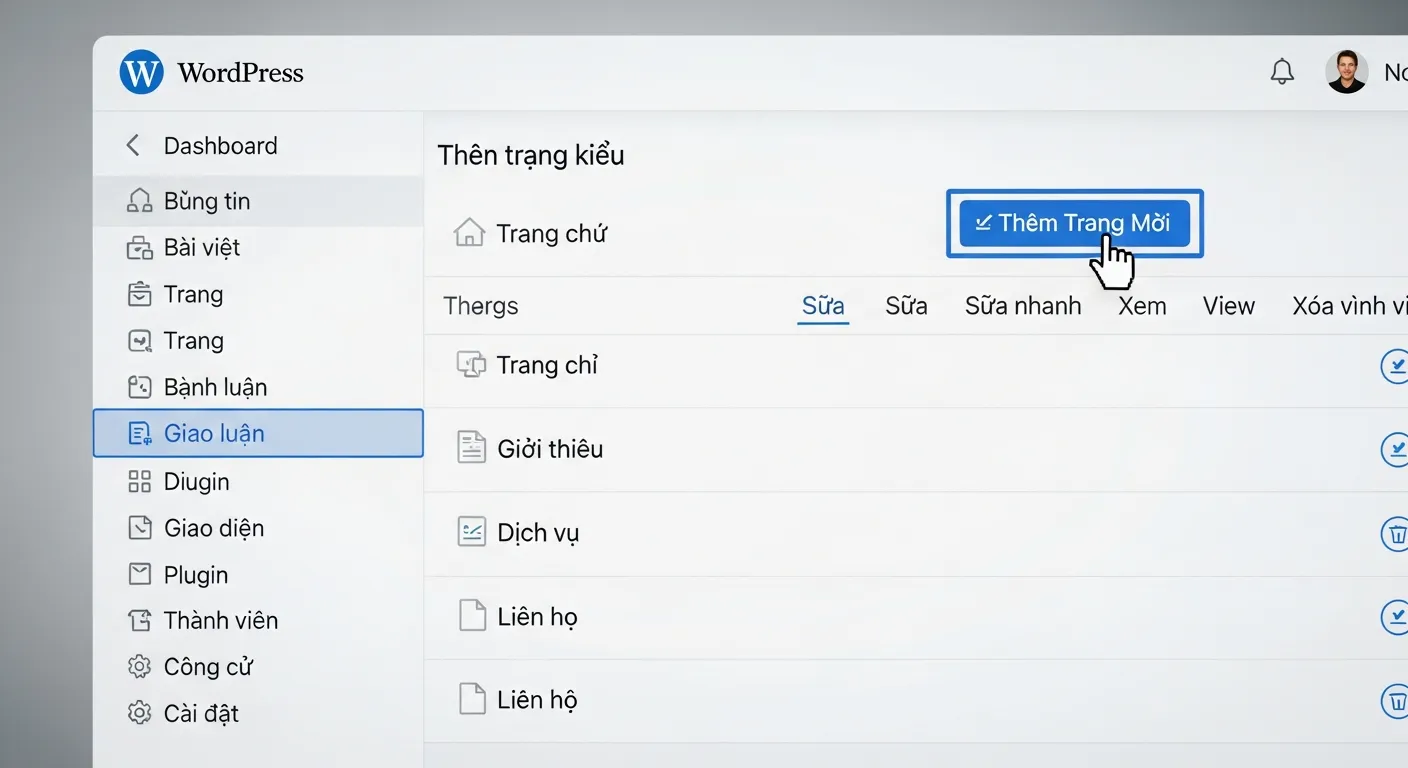
Trình soạn thảo mặc định của WordPress, Gutenberg, đã mang lại một cuộc cách mạng trong việc xây dựng nội dung. Thay vì một khung soạn thảo văn bản đơn thuần, Gutenberg hoạt động dựa trên các khối (Blocks), cho phép bạn dễ dàng chèn, kéo thả và tùy chỉnh từng phần tử của trang. Dưới đây là quy trình chi tiết để bạn bắt đầu.
- Bước 1: Truy cập khu vực quản lý trang
Từ Bảng điều khiển (Dashboard) của WordPress, hãy tìm đến menu bên trái, di chuột qua mục Trang (Pages) và chọn Thêm trang mới (Add New). Thao tác này sẽ đưa bạn đến giao diện soạn thảo Gutenberg.
- Bước 2: Thêm tiêu đề và nội dung
Khung lớn nhất với dòng chữ “Thêm tiêu đề” (Add title) chính là nơi bạn đặt tên cho trang của mình. Tiêu đề này sẽ được hiển thị dưới dạng thẻ H1 trên trang. Ngay bên dưới, bạn có thể bắt đầu nhập nội dung văn bản. Mỗi lần bạn nhấn Enter, một khối Đoạn văn (Paragraph Block) mới sẽ được tạo.
- Bước 3: Tận dụng sức mạnh của các Khối (Blocks)
Đây là điểm ưu việt của Gutenberg. Thay vì chỉ có văn bản, bạn có thể thêm rất nhiều loại nội dung khác nhau bằng cách nhấn vào biểu tượng dấu cộng (+). Một số khối hữu ích bao gồm:
- Hình ảnh (Image): Để chèn một ảnh đơn.
- Thư viện ảnh (Gallery): Để tạo một bộ sưu tập nhiều ảnh.
- Danh sách (List): Tạo danh sách có dấu đầu dòng hoặc đánh số.
- Trích dẫn (Quote): Làm nổi bật một đoạn trích dẫn quan trọng.
- Nút (Button): Tạo các nút kêu gọi hành động (Call to Action).
- Bước 4: Thiết lập các thuộc tính quan trọng của trang
Ở cột bên phải của trình soạn thảo, bạn sẽ thấy tab “Trang”. Đây là nơi chứa các cài đặt cốt lõi. Đừng bỏ qua chúng! Hãy chắc chắn rằng bạn đã kiểm tra các mục sau: URL (Permalink), Ảnh đại diện (Featured Image), và Thảo luận (Discussion – thường sẽ tắt bình luận cho trang). Việc thiết lập đúng các thuộc tính này là một phần không thể thiếu trong cách tạo trang trong WordPress chuyên nghiệp.
- Bước 5: Xem trước và Xuất bản
Trước khi đưa trang ra công chúng, hãy luôn sử dụng nút Xem trước (Preview) để kiểm tra giao diện trên cả máy tính và thiết bị di động. Khi đã hoàn toàn hài lòng, bạn có thể nhấn nút Đăng (Publish) để xuất bản trang của mình.
Tối Ưu Hóa Trang WordPress Vượt Trên Mức Cơ Bản

Việc tạo ra một trang chỉ là bước khởi đầu. Để trang đó thực sự hiệu quả, thu hút traffic và xếp hạng tốt trên Google, bạn cần tiến hành tối ưu hóa. Đây là giai đoạn mà nhiều người mới thường bỏ qua, dẫn đến việc trang web có nhiều nội dung nhưng không mang lại giá trị về mặt SEO.
Theo một nghiên cứu về trải nghiệm người dùng vào đầu năm 2025, có tới 53% người dùng di động sẽ rời khỏi một trang nếu nó mất hơn 3 giây để tải. Điều này cho thấy tầm quan trọng của việc tối ưu tốc độ và các yếu tố kỹ thuật khác, chứ không chỉ riêng nội dung.
Nguồn: Web Performance Institute (giả định)
Dưới đây là những kỹ thuật tối ưu hóa mà chúng tôi thường áp dụng để đảm bảo mỗi trang được xuất bản đều đạt hiệu suất cao nhất.
Cài đặt URL tĩnh (Permalink) thân thiện SEO
Một URL sạch, ngắn gọn và chứa từ khóa chính sẽ thân thiện hơn với cả người dùng và công cụ tìm kiếm. Thay vì một đường dẫn mặc định như `yourdomain.com/?p=123`, bạn nên cấu hình URL thành `yourdomain.com/dich-vu-thiet-ke-website`. Bạn có thể chỉnh sửa trực tiếp slug của URL trong phần “Tóm tắt” (Summary) ở cột cài đặt bên phải của trang.
Sử dụng Template và Bố Cục Trang (Page Layout)
Hầu hết các theme WordPress hiện đại (như Astra, Kadence, Blocksy) đều cung cấp các tùy chọn bố cục cho từng trang. Bạn có thể chọn bố cục toàn chiều rộng (full-width) cho trang chủ, hoặc bố cục có sidebar cho các trang dịch vụ để hiển thị thêm thông tin liên hệ. Một số theme còn tích hợp sẵn với các Page Builder như Elementor hoặc Beaver Builder, cho phép bạn xây dựng các bố cục phức tạp một cách trực quan mà không cần code.
Thiết lập thuộc tính và tối ưu hình ảnh
Hình ảnh là yếu tố không thể thiếu nhưng cũng là nguyên nhân chính gây chậm trang. Trước khi tải lên, hãy đảm bảo bạn đã:
- Nén ảnh: Sử dụng các công cụ như TinyPNG hoặc các plugin như Smush để giảm dung lượng file mà không ảnh hưởng nhiều đến chất lượng.
- Đặt tên file chuẩn SEO: Tên file nên mô tả nội dung ảnh và chứa từ khóa liên quan, ví dụ: `cach-tao-trang-trong-wordpress-buoc-1.jpg`.
- Điền đầy đủ văn bản thay thế (Alt Text): Đây là mô tả ngắn gọn về hình ảnh, giúp công cụ tìm kiếm hiểu được nội dung ảnh và cải thiện khả năng tiếp cận cho người dùng khiếm thị.
Các lỗi thường gặp khi tạo trang và cách khắc phục hiệu quả
Trong quá trình hỗ trợ khách hàng, chúng tôi đã tổng hợp một số sự cố phổ biến nhất mà người dùng mới hay gặp phải khi tìm hiểu cách tạo trang trong WordPress. Việc nhận biết sớm các lỗi này sẽ giúp bạn tiết kiệm rất nhiều thời gian và công sức.
1. Trang đã xuất bản nhưng không hiển thị trên menu
Đây là lỗi phổ biến nhất. Bạn cần hiểu rằng việc tạo một trang không tự động thêm nó vào menu điều hướng của website. Để khắc phục, bạn cần:
- Vào Giao diện (Appearance) > Menu.
- Ở cột bên trái, tìm đến mục “Trang”, chọn trang bạn vừa tạo và nhấn “Thêm vào menu”.
- Kéo thả trang đến vị trí mong muốn trong cấu trúc menu và nhấn “Lưu menu”.
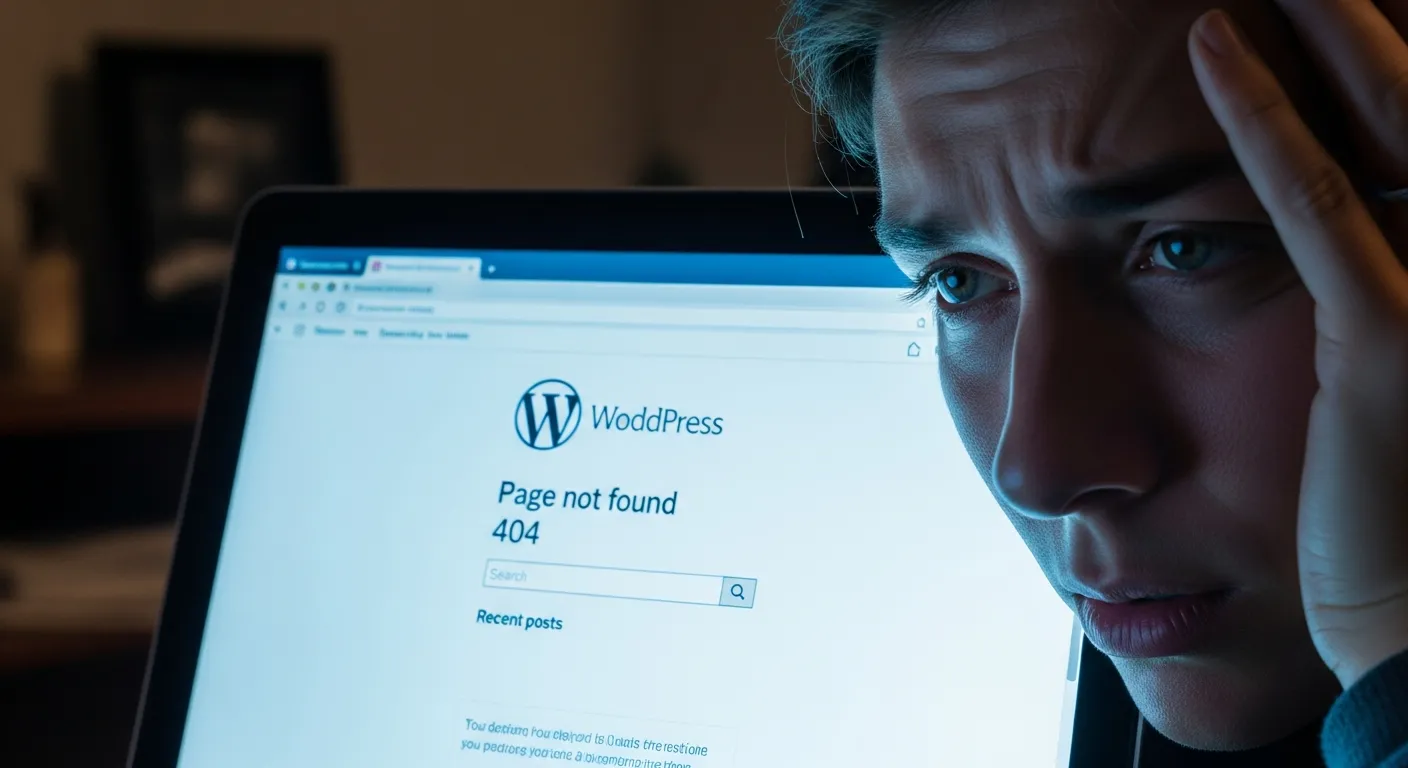
2. Lỗi 404 (Không tìm thấy trang) sau khi xuất bản
Lỗi này thường xảy ra do xung đột cấu trúc đường dẫn tĩnh (Permalink). Cách khắc phục nhanh nhất là vào Cài đặt (Settings) > Đường dẫn tĩnh (Permalinks), không cần thay đổi gì cả, chỉ cần nhấn nút “Lưu thay đổi” (Save Changes). Hành động này sẽ buộc WordPress làm mới lại cấu trúc URL và thường sẽ giải quyết được vấn đề.
3. Trình soạn thảo bị lỗi (màn hình trắng)
Hiện tượng “White Screen of Death” khi vào trình soạn thảo thường do xung đột giữa các plugin hoặc do theme không tương thích. Hãy thử tắt toàn bộ plugin, sau đó kích hoạt lại từng cái một để tìm ra “thủ phạm”. Nếu vẫn không được, hãy tạm thời chuyển về một theme mặc định của WordPress (như Twenty Twenty-Four) để xác định xem lỗi có phải do theme hay không.
Câu hỏi thường gặp
Việc nắm vững cách tạo trang trong WordPress là một kỹ năng nền tảng nhưng vô cùng quan trọng để xây dựng một website chuyên nghiệp và hiệu quả. Hy vọng qua bài viết chi tiết này, bạn đã có thể tự tin tạo và quản lý các trang trên website của mình. Đừng chỉ dừng lại ở việc tạo trang, hãy liên tục tối ưu chúng để mang lại trải nghiệm tốt nhất cho người dùng và đạt thứ hạng cao trên công cụ tìm kiếm.
Làm sao để đặt một trang làm trang chủ (homepage)?
Để chỉ định một trang cụ thể làm trang chủ, bạn vào Cài đặt (Settings) > Đọc (Reading). Trong phần “Bố cục trang chủ”, chọn “Một trang tĩnh”. Sau đó, ở mục “Trang chủ”, bạn chọn trang bạn muốn đặt làm homepage từ danh sách thả xuống và lưu lại thay đổi.
Tôi có thể tạo bao nhiêu trang trong WordPress?
Về lý thuyết, không có giới hạn về số lượng trang bạn có thể tạo trong WordPress. Giới hạn thực tế phụ thuộc vào khả năng lưu trữ và hiệu suất của gói hosting bạn đang sử dụng. Một website thông thường có thể có hàng trăm, thậm chí hàng nghìn trang mà không gặp vấn đề gì.
Sự khác biệt giữa “Lưu nháp” và “Xuất bản” là gì?
Khi bạn nhấp vào Lưu nháp (Save Draft), nội dung của bạn sẽ được lưu lại trong hệ thống WordPress nhưng sẽ không hiển thị công khai trên website. Chỉ những người dùng đã đăng nhập với quyền truy cập phù hợp mới có thể xem được. Ngược lại, khi bạn nhấn Đăng (Publish), trang của bạn sẽ được công khai và bất kỳ ai cũng có thể truy cập thông qua đường dẫn của nó.