Hướng dẫn cài đặt VPS 2026: Từ A-Z cho người mới bắt đầu
Khi website của bạn vượt qua những giới hạn của shared hosting, việc chuyển sang một máy chủ ảo (VPS) là bước đi tất yếu. Tuy nhiên, nhiều người dùng lại chùn bước trước rào cản kỹ thuật. Thực tế, việc tự tay cấu hình một server không hề phức tạp như bạn tưởng. Bài viết này sẽ cung cấp một hướng dẫn cài đặt VPS toàn diện, từ những bước chuẩn bị đầu tiên cho đến khi website của bạn chính thức hoạt động, giúp bạn hoàn toàn tự chủ được nền tảng công nghệ của mình.
Theo kinh nghiệm của chúng tôi, việc nắm vững quy trình cài đặt không chỉ giúp tiết kiệm chi phí thuê quản trị viên mà còn mang lại khả năng tùy biến và bảo mật vượt trội. Bạn có thể tự do cài đặt phần mềm, tối ưu hóa hiệu suất và xây dựng một hệ thống vững chắc cho các dự án trong tương lai.
1. Chuẩn bị nền tảng: Chọn VPS và hệ điều hành phù hợp
Bước đầu tiên và cũng là quan trọng nhất trong hành trình chinh phục VPS chính là lựa chọn các thành phần nền tảng. Một quyết định sai lầm ở giai đoạn này có thể dẫn đến nhiều phiền toái về sau, từ hiệu năng kém, chi phí phát sinh cho đến các lỗ hổng bảo mật. Vì vậy, hãy cân nhắc kỹ lưỡng các yếu tố dưới đây.

Chọn nhà cung cấp VPS uy tín
Thị trường hiện nay có vô số nhà cung cấp VPS, từ các ông lớn quốc tế như Vultr, DigitalOcean, Linode đến các đơn vị trong nước chất lượng cao như AZDIGI, Vietnix. Tiêu chí lựa chọn của chúng tôi thường dựa trên:
- Vị trí máy chủ (Datacenter): Nếu đối tượng khách hàng của bạn chủ yếu ở Việt Nam, hãy ưu tiên các nhà cung cấp có datacenter trong nước để tối ưu tốc độ tải trang. Ngược lại, nếu thị trường của bạn là toàn cầu, các vị trí như Singapore, Tokyo, hoặc US West Coast là lựa chọn hợp lý.
- Công nghệ ảo hóa: KVM là tiêu chuẩn vàng hiện nay, mang lại hiệu năng và sự độc lập tài nguyên tốt hơn so với OpenVZ. Hầu hết các nhà cung cấp uy tín đều sử dụng KVM.
- Hiệu năng (CPU/NVMe SSD): Đừng chỉ nhìn vào thông số RAM. CPU core và tốc độ ổ cứng (ưu tiên NVMe SSD) ảnh hưởng trực tiếp đến tốc độ xử lý của website.
- Hỗ trợ kỹ thuật: Dù bạn là chuyên gia, một đội ngũ hỗ trợ nhanh chóng và am hiểu kỹ thuật vẫn là một ‘tấm vé an toàn’ khi có sự cố xảy ra.
Lựa chọn hệ điều hành (OS) nào?
Đây là một ngã rẽ quan trọng. Lựa chọn hệ điều hành sẽ quyết định các công cụ và câu lệnh bạn sẽ sử dụng. Với máy chủ web, ba cái tên phổ biến nhất là Ubuntu, CentOS và Windows Server. Chúng tôi đã tổng hợp một bảng so sánh nhanh để bạn dễ dàng quyết định.
| Tiêu chí | Ubuntu Server | CentOS Stream / Rocky Linux / AlmaLinux | Windows Server |
|---|---|---|---|
| Đối tượng | Người mới bắt đầu, cộng đồng lớn, hướng dẫn nhiều | Doanh nghiệp, hệ thống lớn, yêu cầu sự ổn định lâu dài | Các ứng dụng .NET, MS SQL Server, môi trường Windows |
| Quản lý gói | APT (apt-get) | YUM/DNF (yum install) | Giao diện đồ họa (GUI), PowerShell |
| Chi phí | Miễn phí | Miễn phí | Yêu cầu bản quyền, chi phí cao |
| Control Panel hỗ trợ | Hầu hết (cPanel, Plesk, CyberPanel…) | Hầu hết (cPanel, Plesk, DirectAdmin…) | Plesk, các giải pháp riêng |
Theo kinh nghiệm của chúng tôi, Ubuntu Server là lựa chọn tuyệt vời cho người mới bắt đầu vì kho tài liệu khổng lồ và cộng đồng hỗ trợ cực kỳ đông đảo. Đây cũng là OS chúng tôi sẽ sử dụng trong bài hướng dẫn cài đặt VPS này.
2. Hướng dẫn cài đặt VPS: 5 Bước thiết lập ban đầu quan trọng
Sau khi đã có thông tin đăng nhập VPS từ nhà cung cấp (thường bao gồm IP, username là ‘root’, và mật khẩu), đây là lúc chúng ta bắt tay vào việc cấu hình. 5 bước sau đây là cực kỳ quan trọng để đảm bảo một VPS an toàn và sẵn sàng để triển khai ứng dụng.
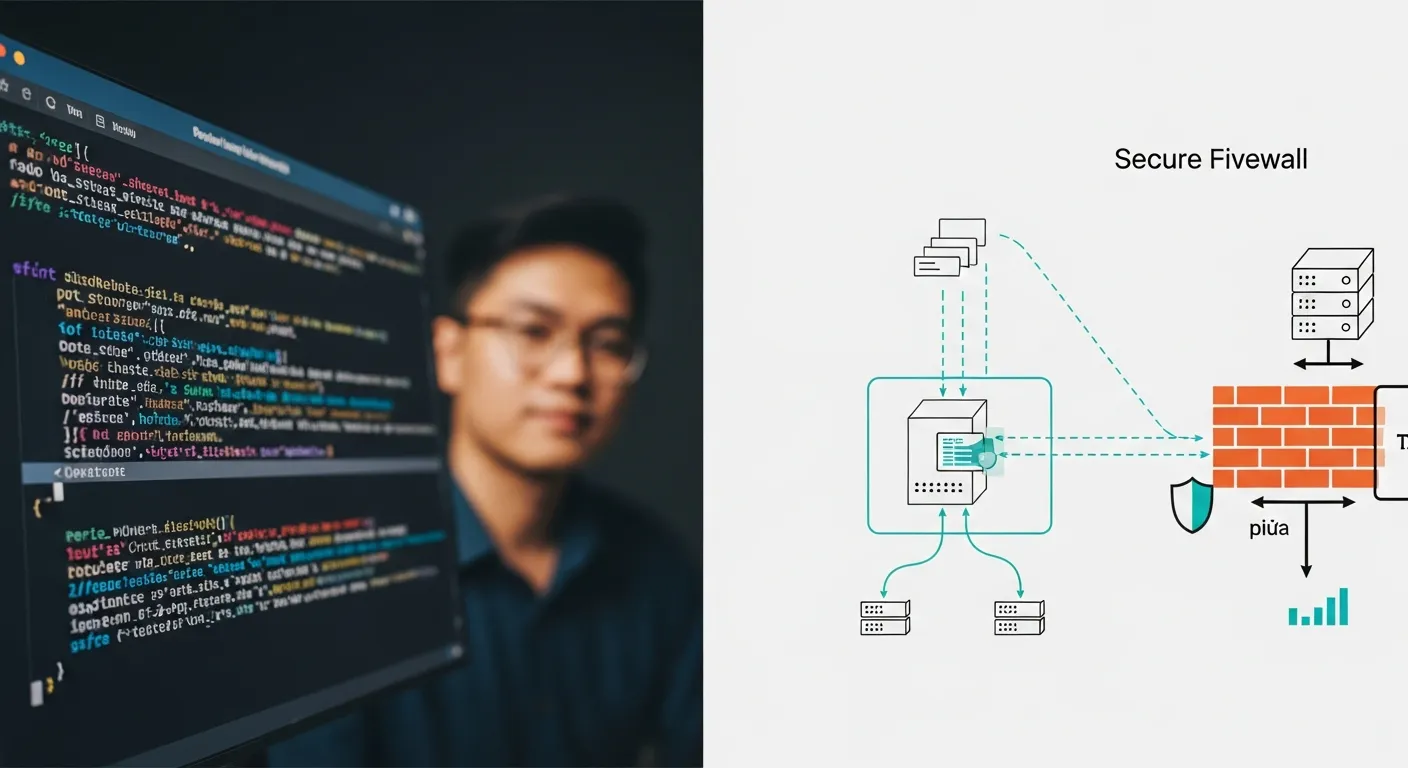
- Bước 1: Kết nối với VPS qua SSH
SSH (Secure Shell) là giao thức cho phép bạn truy cập và điều khiển VPS từ xa một cách an toàn. Trên macOS và Linux, bạn chỉ cần mở Terminal và gõ:
ssh root@DIA_CHI_IP_CUA_BAN. Trên Windows, bạn có thể dùng các phần mềm như PuTTY hoặc sử dụng Windows Terminal/PowerShell (với các phiên bản Windows 10/11 mới). Khi được hỏi, hãy nhập ‘yes’ và sau đó điền mật khẩu của bạn. - Bước 2: Cập nhật hệ thống
Việc đầu tiên cần làm ngay sau khi đăng nhập là cập nhật toàn bộ hệ thống để vá các lỗ hổng bảo mật và nâng cấp phần mềm lên phiên bản mới nhất. Với Ubuntu, bạn dùng lệnh:
sudo apt update && sudo apt upgrade -y. Quá trình này có thể mất vài phút. - Bước 3: Tạo người dùng mới (Non-root user)
Sử dụng tài khoản root cho các tác vụ hàng ngày là một rủi ro bảo mật lớn. Chúng ta sẽ tạo một người dùng mới với quyền quản trị. Thay ‘ten_ban’ bằng tên người dùng bạn muốn:
adduser ten_ban. Sau đó, cấp quyền sudo cho người dùng này:usermod -aG sudo ten_ban. Từ giờ, hãy đăng xuất (gõexit) và đăng nhập lại bằng tài khoản mới này. - Bước 4: Cấu hình tường lửa cơ bản (UFW)
UFW (Uncomplicated Firewall) là một công cụ tường lửa rất dễ sử dụng trên Ubuntu. Nó giúp chặn các kết nối không mong muốn. Chúng ta sẽ cho phép các kết nối cơ bản:
sudo ufw allow OpenSSH,sudo ufw allow http,sudo ufw allow https. Cuối cùng, kích hoạt tường lửa:sudo ufw enable.Lưu ý: Luôn cho phép OpenSSH (sudo ufw allow OpenSSH) trước khi kích hoạt tường lửa, nếu không bạn sẽ tự khóa mình khỏi VPS. - Bước 5: Cài đặt các dịch vụ cần thiết (Web Server)
Để chạy website, bạn cần một web server. Hai lựa chọn phổ biến nhất là Nginx và Apache. Nginx thường được ưa chuộng vì hiệu năng cao và khả năng xử lý nhiều kết nối đồng thời tốt. Cài đặt Nginx rất đơn giản:
sudo apt install nginx. Sau khi cài xong, bạn có thể truy cập địa chỉ IP của VPS trên trình duyệt và sẽ thấy trang chào mừng của Nginx.
3. Tối ưu và bảo mật VPS sau khi cài đặt
Hoàn thành 5 bước trên là bạn đã có một VPS cơ bản. Tuy nhiên, để biến nó thành một pháo đài vững chắc và hoạt động hiệu quả, chúng ta cần thực hiện thêm vài bước tối ưu và bảo mật nâng cao. Đây là phần mà nhiều bài hướng dẫn cài đặt VPS khác thường bỏ qua, nhưng lại cực kỳ quan trọng trong thực tế vận hành.

Tăng cường bảo mật SSH
SSH là cửa ngõ vào VPS của bạn, vì vậy bảo vệ nó là ưu tiên hàng đầu. Chúng tôi khuyến nghị thực hiện các bước sau:
- Sử dụng SSH Key thay cho mật khẩu: Đây là phương pháp xác thực an toàn hơn rất nhiều. Bạn tạo một cặp key (public và private), đưa public key lên server và giữ private key ở máy tính cá nhân.
- Thay đổi cổng SSH mặc định: Hầu hết các bot tấn công tự động đều quét cổng 22. Việc đổi sang một cổng khác (ví dụ: 2222) sẽ giảm thiểu đáng kể các cuộc tấn công này.
- Vô hiệu hóa đăng nhập bằng tài khoản root: Sau khi đã có người dùng sudo, không có lý do gì để cho phép đăng nhập trực tiếp bằng root.
Để thực hiện các thay đổi này, bạn cần chỉnh sửa file /etc/ssh/sshd_config.
Theo một báo cáo từ F-Secure năm 2025, có tới 73% các cuộc tấn công nhắm vào máy chủ đám mây bắt nguồn từ việc dò mật khẩu yếu và khai thác các dịch vụ có cổng mở mặc định. Việc thắt chặt cấu hình SSH là biện pháp phòng thủ hiệu quả nhất.
Nghiên cứu của F-Secure
Cài đặt Control Panel để quản lý dễ dàng hơn
Mặc dù quản lý qua dòng lệnh mang lại sự linh hoạt tối đa, nhưng đối với nhiều tác vụ lặp đi lặp lại như tạo database, quản lý email, thêm tên miền… thì một giao diện đồ họa (Control Panel) sẽ tiết kiệm thời gian hơn rất nhiều. Một số lựa chọn phổ biến bao gồm:
- Miễn phí: CyberPanel (dùng OpenLiteSpeed, rất nhẹ và nhanh), HestiaCP, aaPanel.
- Trả phí: cPanel, Plesk (là những tiêu chuẩn của ngành, rất mạnh mẽ và ổn định).
Việc hiểu rõ VPS là gì và cách nó hoạt động sẽ giúp bạn lựa chọn được Control Panel phù hợp nhất với nhu cầu và cấu hình máy chủ của mình.
4. Cài đặt một ứng dụng cụ thể: Ví dụ với WordPress
Lý thuyết sẽ dễ hiểu hơn khi đi kèm thực hành. Chúng ta sẽ thử cài đặt WordPress, hệ quản trị nội dung phổ biến nhất thế giới, lên VPS vừa cấu hình. Quá trình này sẽ bao gồm việc cài đặt PHP, MariaDB (một nhánh của MySQL) và cấu hình Nginx để phục vụ website WordPress.

Các bước cài đặt WordPress
Đây là tóm tắt quy trình cho một người đã quen thuộc với dòng lệnh. Mỗi bước này đều có thể tìm thấy các hướng dẫn chi tiết trên mạng.
- Cài đặt PHP và các extension cần thiết: WordPress cần PHP để chạy. Bạn cần cài đặt
php-fpmvà các module liên quan nhưphp-mysql,php-curl,php-gd,php-mbstring,php-xml,php-xmlrpc. - Cài đặt MariaDB Server: Đây là hệ quản trị cơ sở dữ liệu để lưu trữ bài viết, người dùng, và các thiết lập của bạn. Sau khi cài đặt (
sudo apt install mariadb-server), hãy chạysudo mysql_secure_installationđể tăng cường bảo mật. - Tạo Database và User cho WordPress: Đăng nhập vào MariaDB và tạo một database riêng, một user riêng và cấp quyền cho user đó trên database vừa tạo.
- Tải và cấu hình WordPress: Tải mã nguồn WordPress mới nhất về thư mục web của bạn (thường là
/var/www/html). Tạo filewp-config.phpvà điền thông tin database đã tạo ở bước trên. - Cấu hình Nginx Server Block: Cuối cùng, bạn cần tạo một file cấu hình cho Nginx (server block) để nó biết cách xử lý các yêu cầu đến tên miền của bạn và chuyển chúng cho PHP-FPM xử lý.
Sau khi hoàn tất, bạn chỉ cần truy cập tên miền của mình và hoàn thành các bước cài đặt cuối cùng của WordPress qua giao diện web. Quá trình này cho thấy sự linh hoạt tuyệt vời khi bạn có một bài hướng dẫn cài đặt VPS chi tiết, cho phép bạn cài đặt bất kỳ ứng dụng nào bạn muốn.
Kết luận
Tự mình thực hiện theo bài hướng dẫn cài đặt VPS này có thể là một thử thách ban đầu, nhưng phần thưởng nhận lại hoàn toàn xứng đáng. Bạn không chỉ sở hữu một nền tảng website mạnh mẽ, bảo mật và có khả năng mở rộng, mà còn trang bị cho mình những kỹ năng quản trị hệ thống vô giá. Việc tự chủ công nghệ giúp bạn thoát khỏi sự phụ thuộc vào các gói hosting hạn chế và sẵn sàng cho bất kỳ dự án web nào trong tương lai.
Từ việc chọn đúng nhà cung cấp, thiết lập các bước bảo mật cơ bản, cho đến việc cài đặt các ứng dụng cụ thể như WordPress, giờ đây bạn đã có đủ kiến thức nền tảng để bắt đầu. Hãy xem đây là điểm khởi đầu cho hành trình khám phá và làm chủ thế giới máy chủ ảo của riêng bạn.
Câu hỏi thường gặp
Tôi có cần kiến thức lập trình để cài đặt VPS không?
Không hoàn toàn. Kiến thức cơ bản về cách sử dụng dòng lệnh (terminal) là cần thiết, nhưng bạn không cần phải là một lập trình viên. Hầu hết các bước cài đặt đều là sao chép và dán các câu lệnh có sẵn. Quan trọng hơn là hiểu được ý nghĩa của từng câu lệnh bạn thực thi.
Nên chọn VPS ở Việt Nam hay nước ngoài?
Phụ thuộc vào đối tượng người dùng của bạn. Nếu 90% traffic đến từ Việt Nam, hãy chọn VPS trong nước để có tốc độ truy cập nhanh nhất và giảm độ trễ (latency). Nếu bạn nhắm đến thị trường quốc tế, các địa điểm như Singapore, Nhật Bản, hoặc Mỹ sẽ là lựa chọn tốt hơn để đảm bảo trải nghiệm người dùng toàn cầu.
Chi phí duy trì một VPS hàng tháng là bao nhiêu?
Chi phí rất linh hoạt, thường bắt đầu từ khoảng 5-7 USD/tháng (khoảng 120.000 – 170.000 VNĐ) cho các gói cấu hình cơ bản (1 CPU, 1GB RAM, 25GB NVMe). Các gói này đã đủ sức cho các website vừa và nhỏ. Chi phí sẽ tăng lên tùy thuộc vào tài nguyên bạn cần. Ngoài ra, cần tính đến chi phí bản quyền (nếu dùng Windows Server hoặc các control panel trả phí).