Backup Website Tự Động: 5 Sai Lầm Khiến Bạn Mất Trắng Dữ Liệu
Hãy tưởng tượng một buổi sáng thứ hai, bạn mở website và chỉ thấy một màn hình trắng xóa. Toàn bộ dữ liệu, đơn hàng, bài viết tâm huyết trong nhiều năm đã biến mất. Kịch bản kinh hoàng này hoàn toàn có thể xảy ra nếu bạn xem nhẹ việc backup website tự động. Đây không còn là một tùy chọn, mà là một yêu cầu bắt buộc để tồn tại và phát triển trong môi trường số đầy biến động hiện nay.
Theo kinh nghiệm của chúng tôi, phần lớn các chủ website chỉ nhận ra tầm quan trọng của việc sao lưu khi đã quá muộn. Việc mất dữ liệu không chỉ gây thiệt hại về tài chính mà còn làm suy giảm nghiêm trọng uy tín thương hiệu đã gây dựng bấy lâu. Bài viết này sẽ đi sâu vào các chiến lược và công cụ giúp bạn thiết lập một hệ thống sao lưu vững chắc, đảm bảo an toàn tuyệt đối cho tài sản số của mình.
Tại sao backup website tự động là “bảo hiểm” không thể thiếu?

Nhiều người cho rằng website của mình nhỏ, không có gì đáng giá để hacker tấn công. Đây là một suy nghĩ cực kỳ sai lầm. Dữ liệu của bạn có thể bị mất không chỉ do tin tặc, mà còn vì vô số lý do “trời ơi đất hỡi” khác.
Rủi ro mất dữ liệu: Không chừa một ai
Các mối đe dọa đối với dữ liệu website của bạn luôn hiện hữu và ngày càng tinh vi. Việc chủ quan, không có một kế hoạch sao lưu cụ thể chẳng khác nào đánh cược với số phận của cả doanh nghiệp.
- Tấn công của hacker: Mục tiêu của chúng có thể là cài mã độc tống tiền (ransomware), chèn link bẩn, hoặc đơn giản là phá hoại cho vui.
- Lỗi phần cứng máy chủ: Ổ cứng vật lý chứa website của bạn hoàn toàn có thể “chết” bất đắc kỳ tử mà không có dấu hiệu báo trước.
- Xung đột phần mềm: Một bản cập nhật theme, plugin hoặc phiên bản PHP không tương thích có thể khiến toàn bộ website của bạn sụp đổ.
- Lỗi do con người: Một nhân viên vô tình xóa nhầm một file quan trọng, hoặc thậm chí chính bạn mắc sai lầm khi thao tác trong quản trị. Đây là nguyên nhân phổ biến hơn bạn nghĩ.
Theo một dự báo từ CyberSecurity Ventures cho năm 2025, cứ mỗi 2 giây lại có một cuộc tấn công ransomware xảy ra trên toàn cầu, và website doanh nghiệp vừa và nhỏ là mục tiêu ưa thích vì mức độ bảo mật thường thấp hơn.
Nguồn: CyberSecurity Ventures, 2025 Ransomware Attack Projections
Tác động đến SEO và uy tín thương hiệu
Mất dữ liệu không chỉ đơn thuần là mất đi vài file hay bài viết. Hậu quả của nó lan rộng và ảnh hưởng sâu sắc đến hoạt động kinh doanh. Khi website không thể truy cập, bạn sẽ mất khách hàng, mất doanh thu và mất luôn cả thứ hạng trên công cụ tìm kiếm. Một website thường xuyên “sập” sẽ bị Google đánh giá thấp, khiến mọi nỗ lực SEO của bạn đổ sông đổ bể.
Hơn thế nữa, uy tín thương hiệu cũng bị tổn hại nghiêm trọng. Khách hàng sẽ cảm thấy thế nào nếu họ không thể truy cập vào tài khoản, xem lại lịch sử đơn hàng, hay đơn giản là đọc thông tin về sản phẩm? Việc khôi phục lại niềm tin của họ sau sự cố còn khó khăn hơn gấp nhiều lần so với việc phòng ngừa ngay từ đầu.
Các phương pháp backup website tự động phổ biến nhất
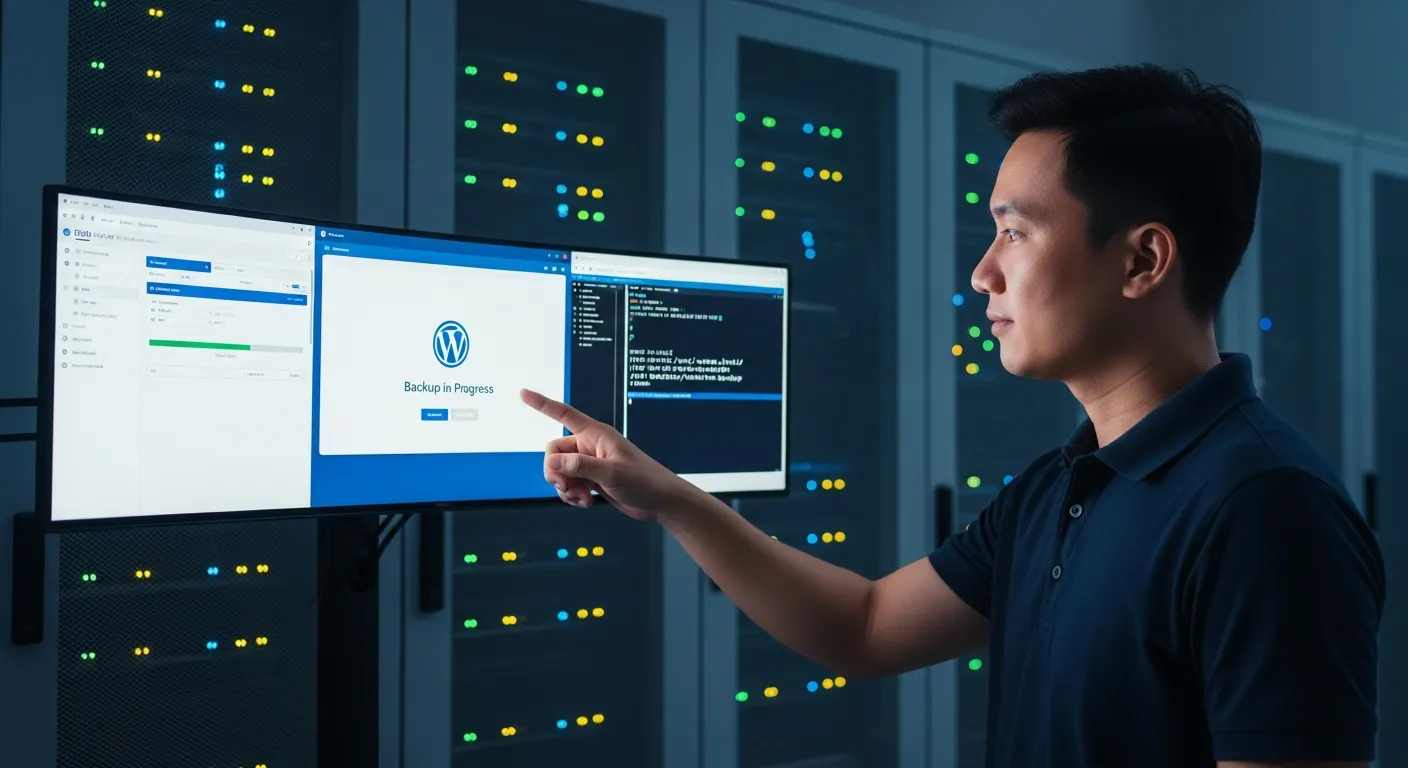
Việc sao lưu không nhất thiết phải phức tạp và tốn kém. Hiện tại có nhiều phương pháp backup website tự động phù hợp với mọi đối tượng, từ người mới bắt đầu cho đến các lập trình viên chuyên nghiệp. Dưới đây là ba cách tiếp cận chính mà chúng tôi thường tư vấn cho khách hàng.
Sử dụng công cụ tích hợp sẵn của nhà cung cấp Hosting
Hầu hết các nhà cung cấp dịch vụ hosting uy tín (như Hostinger, StableHost, AZDIGI…) đều cung cấp tính năng sao lưu hàng ngày. Thông thường, bạn có thể truy cập vào cPanel hoặc DirectAdmin và tìm mục “Backup” hoặc “JetBackup”.
- Ưu điểm: Cực kỳ dễ sử dụng, thường đã được kích hoạt sẵn, không cần cài đặt thêm. Hoạt động ở cấp độ máy chủ nên hiệu suất cao và đáng tin cậy.
- Nhược điểm: Kém linh hoạt. Bạn thường bị giới hạn về tần suất sao lưu và số lượng bản sao lưu được lưu trữ. Quan trọng nhất, các bản sao lưu này thường được lưu trên cùng một máy chủ với website của bạn. Nếu máy chủ gặp sự cố, bạn có thể mất cả website lẫn bản sao lưu.
Dùng plugin chuyên dụng (Ví dụ: UpdraftPlus cho WordPress)
Nếu bạn đang sử dụng một CMS phổ biến như WordPress, thì plugin là lựa chọn tuyệt vời. Các plugin như UpdraftPlus, All-in-One WP Migration, hoặc WPvivid Backup cung cấp khả năng kiểm soát toàn diện quá trình sao lưu.
Với plugin, bạn có thể dễ dàng lên lịch sao lưu hàng giờ, hàng ngày, hàng tuần; chọn chính xác những gì cần sao lưu (database, file, theme, plugin); và quan trọng nhất là tự động gửi các bản sao lưu đến các dịch vụ lưu trữ đám mây bên ngoài như Google Drive, Dropbox, Amazon S3. Điều này đảm bảo bản sao lưu của bạn luôn an toàn, ngay cả khi máy chủ hosting gặp thảm họa.
Viết Cron Job/Script tùy chỉnh cho dân kỹ thuật
Đây là giải pháp linh hoạt và mạnh mẽ nhất, nhưng đòi hỏi kiến thức kỹ thuật. Bằng cách viết các tập lệnh (script) và sử dụng Cron Job (một trình lập lịch công việc trên Linux), bạn có thể tạo ra một quy trình backup website tự động theo đúng ý muốn của mình.
Bạn có toàn quyền quyết định mọi thứ: từ việc nén dữ liệu theo định dạng nào, mã hóa ra sao, cho đến việc lưu trữ ở nhiều nơi cùng một lúc. Tuy nhiên, phương pháp này tiềm ẩn rủi ro nếu bạn viết script không chính xác, có thể gây ra lỗi hoặc làm quá tải máy chủ.
So sánh các giải pháp backup: Đâu là lựa chọn cho bạn?
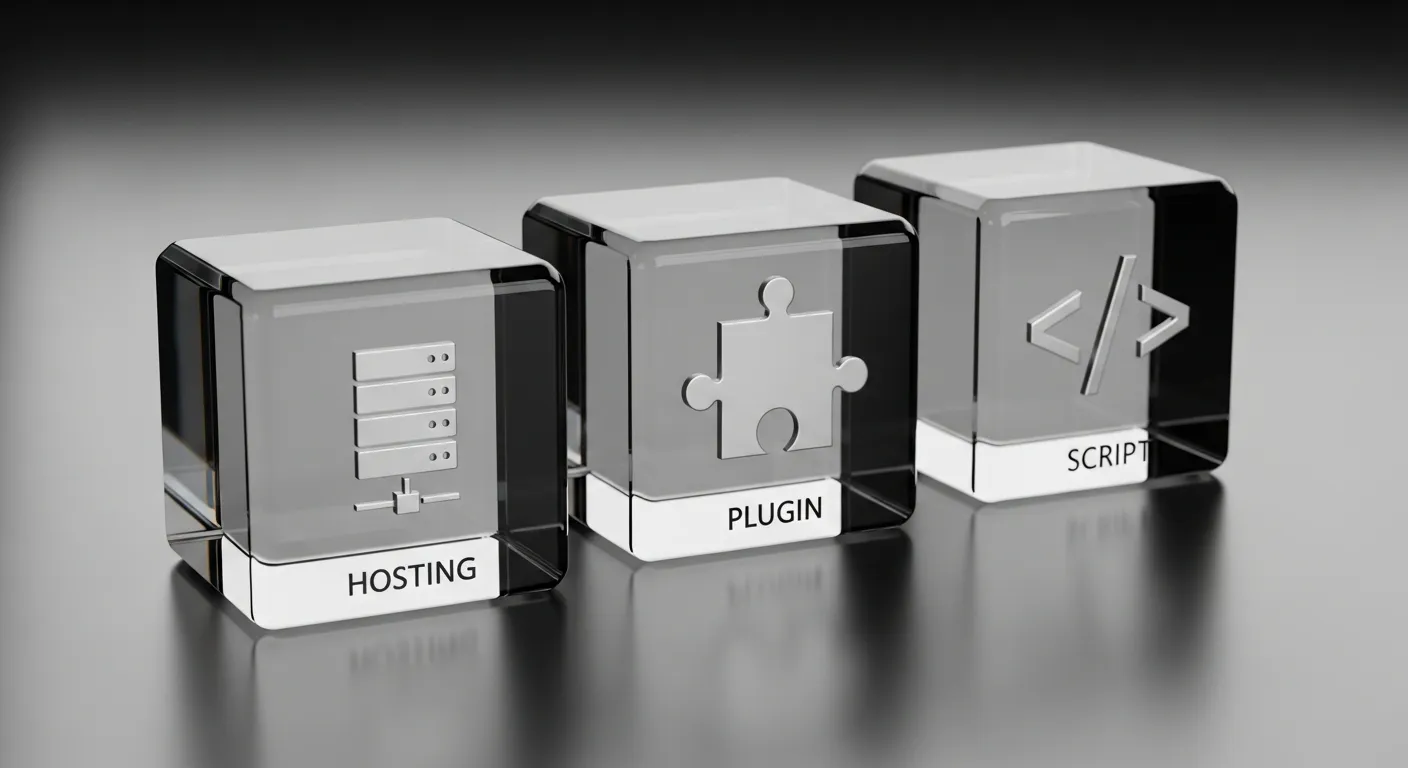
Việc lựa chọn phương pháp sao lưu phù hợp phụ thuộc vào nhiều yếu tố: nền tảng website, kiến thức kỹ thuật, và ngân sách của bạn. Không có một giải pháp nào là tốt nhất cho tất cả mọi người. Dưới đây là bảng so sánh chi tiết để giúp bạn đưa ra quyết định đúng đắn nhất.
| Tiêu chí | Backup từ Hosting | Plugin Backup | Script (Cron Job) |
|---|---|---|---|
| Độ dễ sử dụng | Rất dễ, thường là tự động | Dễ, giao diện trực quan | Khó, yêu cầu kiến thức kỹ thuật |
| Chi phí | Thường miễn phí (đã bao gồm trong gói host) | Có bản miễn phí và trả phí (từ $40/năm) | Miễn phí (chỉ tốn thời gian thiết lập) |
| Linh hoạt | Thấp, phụ thuộc vào nhà cung cấp | Cao, tùy chỉnh lịch, nơi lưu, nội dung backup | Rất cao, kiểm soát hoàn toàn |
| Nơi lưu trữ | Thường là trên cùng server (Rủi ro cao) | Nhiều lựa chọn (Google Drive, Dropbox, S3…) | Bất kỳ đâu có thể kết nối qua script |
| Đối tượng phù hợp | Người mới bắt đầu, website nhỏ, ít thay đổi | Mọi website WordPress, cửa hàng WooCommerce | Lập trình viên, quản trị hệ thống, yêu cầu đặc thù |
Hướng dẫn cài đặt backup website tự động với Plugin (5 bước)
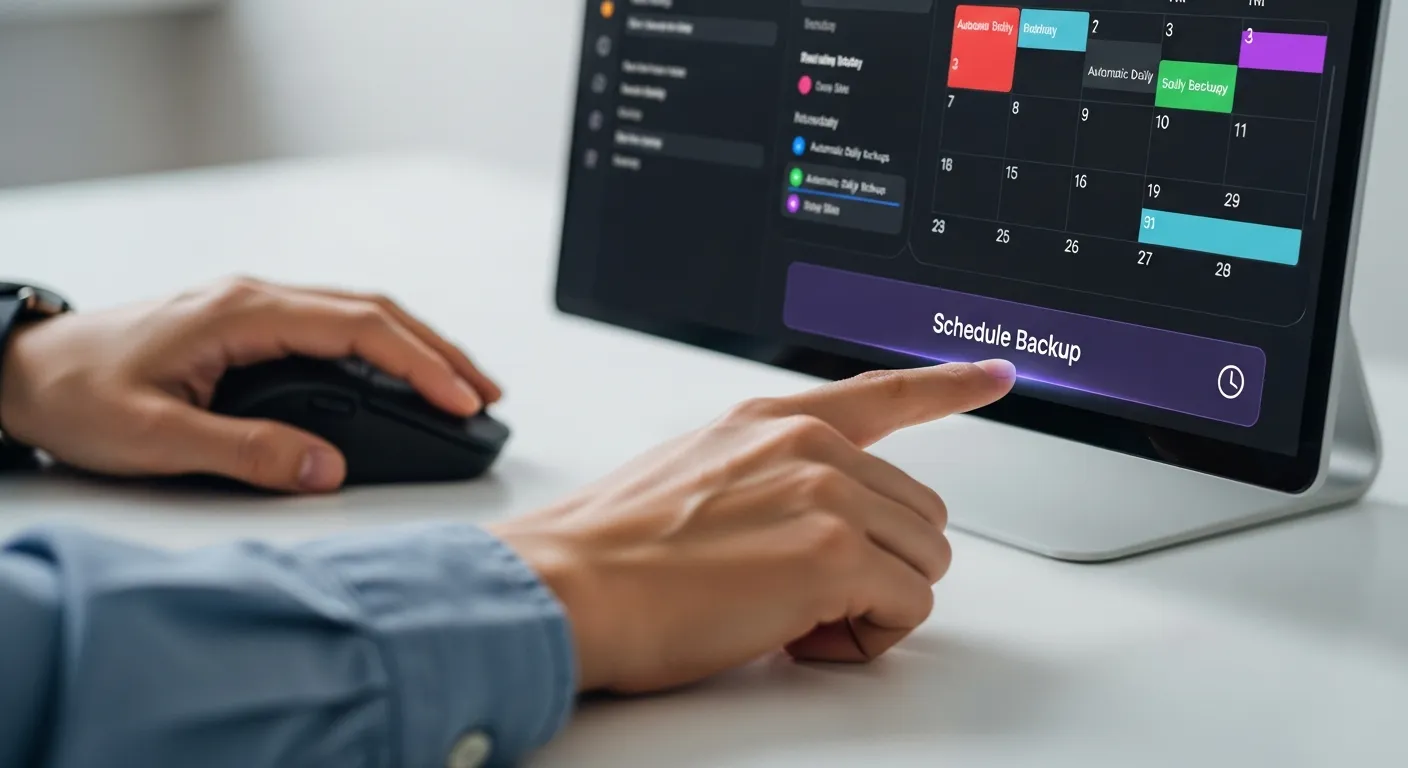
Sử dụng plugin là cách đơn giản và hiệu quả nhất để thiết lập sao lưu tự động cho website WordPress. Trong ví dụ này, chúng tôi sẽ sử dụng UpdraftPlus, một trong những plugin sao lưu phổ biến và được tin cậy nhất. Quy trình gồm 5 bước đơn giản sau:
- Bước 1: Cài đặt và kích hoạt Plugin: Từ trang quản trị WordPress, điều hướng đến “Gói mở rộng” (Plugins) -> “Cài mới”. Gõ “UpdraftPlus” vào ô tìm kiếm, sau đó nhấn “Cài đặt” và “Kích hoạt”.
- Bước 2: Truy cập cài đặt UpdraftPlus: Sau khi kích hoạt, bạn sẽ thấy một menu mới trong phần “Cài đặt” (Settings) -> “UpdraftPlus Backups”. Hãy nhấp vào đó.
- Bước 3: Cấu hình lịch sao lưu tự động: Chuyển sang tab “Cài đặt” (Settings). Tại đây, bạn sẽ thấy hai phần chính: “Files backup schedule” (Lịch sao lưu file) và “Database backup schedule” (Lịch sao lưu cơ sở dữ liệu). Chúng tôi khuyên bạn nên đặt cả hai là “Hàng ngày” (Daily) và giữ lại khoảng 7-14 bản sao lưu gần nhất.
- Bước 4: Chọn nơi lưu trữ từ xa: Đây là bước quan trọng nhất. Kéo xuống phần “Remote storage”, chọn một dịch vụ bạn tin dùng, ví dụ như Google Drive. Một cửa sổ sẽ hiện ra yêu cầu bạn xác thực và cấp quyền cho UpdraftPlus truy cập vào tài khoản Google Drive của bạn. Hãy làm theo hướng dẫn.
- Bước 5: Lưu và Chạy lần đầu: Sau khi đã chọn nơi lưu trữ, hãy kéo xuống cuối trang và nhấn “Lưu thay đổi” (Save Changes). Plugin sẽ hỏi bạn có muốn tạo một bản sao lưu ngay bây giờ không. Hãy đồng ý để kiểm tra xem mọi thiết lập đã chính xác hay chưa.
Chỉ với 5 bước trên, bạn đã thiết lập thành công một hệ thống backup website tự động chuyên nghiệp. Từ bây giờ, website của bạn sẽ được tự động sao lưu mỗi ngày và gửi an toàn đến Google Drive, giúp bạn có thể ngủ ngon mỗi đêm.
Câu hỏi thường gặp
Nên backup website bao lâu một lần?
Tần suất sao lưu lý tưởng phụ thuộc vào tần suất bạn cập nhật nội dung. Đối với các website thương mại điện tử hoặc diễn đàn có giao dịch và tương tác liên tục, bạn nên sao lưu hàng ngày hoặc thậm chí vài lần một ngày. Đối với các website tin tức, blog cá nhân, tần suất hàng tuần có thể là đủ.
Lưu trữ bản backup ở đâu là an toàn nhất?
TUYỆT ĐỐI KHÔNG lưu bản sao lưu trên cùng một máy chủ với website của bạn. Đây là sai lầm phổ biến nhất. Hãy tuân thủ quy tắc 3-2-1: có ít nhất 3 bản sao dữ liệu, lưu trên 2 loại phương tiện khác nhau, và có ít nhất 1 bản sao lưu ở một nơi khác (off-site). Sử dụng các dịch vụ lưu trữ đám mây như Google Drive, Dropbox, Amazon S3 là lựa chọn an toàn và tiết kiệm nhất.
Backup website tự động có làm chậm website không?
Quá trình sao lưu có thể tiêu tốn tài nguyên máy chủ (CPU, I/O) và làm website chậm đi trong giây lát. Tuy nhiên, hầu hết các giải pháp backup website tự động hiện đại đều cho phép bạn lên lịch chạy vào thời gian có ít người truy cập nhất (ví dụ: 2-3 giờ sáng). Nhờ vậy, ảnh hưởng đến trải nghiệm người dùng là gần như không có.