Khắc phục WordPress bị lỗi trắng màn hình: Hướng dẫn từ A-Z
Một trong những nỗi sợ lớn nhất của bất kỳ quản trị viên website WordPress nào chính là nhìn thấy một màn hình trắng tinh, không báo lỗi, không nội dung. Hiện tượng WordPress bị lỗi trắng màn hình (còn gọi là White Screen of Death – WSOD) có thể khiến bạn hoang mang tột độ, đặc biệt khi doanh nghiệp đang phụ thuộc hoàn toàn vào website để vận hành. Theo kinh nghiệm của chúng tôi, lỗi này thường xuất phát từ những nguyên nhân tưởng chừng đơn giản nhưng lại gây ra hậu quả nghiêm trọng. Đừng vội nản chí, chúng tôi đã tổng hợp một lộ trình khắc phục chi tiết và hiệu quả, giúp bạn đưa website trở lại hoạt động bình thường.
Hiểu Rõ Nguyên Nhân Gốc Rễ Khi WordPress Bị Lỗi Trắng Màn Hình
Trước khi bắt tay vào sửa chữa, việc nắm rõ các nguyên nhân phổ biến gây ra tình trạng WordPress bị lỗi trắng màn hình là rất quan trọng. Điều này giúp chúng ta khoanh vùng vấn đề và áp dụng phương pháp khắc phục phù hợp, tránh mất thời gian với những giải pháp không cần thiết. Chúng tôi thường thấy lỗi này bắt nguồn từ một số điểm chung sau:
Xung Đột Plugin Hoặc Theme
Đây là nguyên nhân hàng đầu mà chúng tôi thường xuyên gặp phải. Một plugin mới cài đặt, một bản cập nhật plugin hoặc theme không tương thích với phiên bản WordPress hiện tại, hoặc xung đột giữa hai plugin khác nhau có thể dễ dàng dẫn đến WSOD. Mã nguồn kém chất lượng hoặc thiếu kiểm tra tương thích là thủ phạm chính.
Vấn Đề Bộ Nhớ (Memory Limit)
Website WordPress cần một lượng bộ nhớ (RAM) nhất định để hoạt động. Nếu giới hạn bộ nhớ PHP (PHP Memory Limit) được cấp phát quá thấp và website của bạn yêu cầu nhiều tài nguyên hơn, hệ thống sẽ ngừng hoạt động và hiển thị màn hình trắng. Điều này thường xảy ra với các website có nhiều plugin, theme nặng hoặc lưu lượng truy cập cao.
Cú Pháp PHP Sai Hoặc Lỗi Mã Nguồn
Một lỗi nhỏ trong file functions.php của theme, trong một plugin tùy chỉnh, hoặc bất kỳ file PHP nào khác có thể làm sập toàn bộ website. Chỉ một dấu chấm phẩy bị thiếu hoặc một cú pháp không đúng chuẩn cũng đủ để khiến WordPress “từ chối” hiển thị.
Lỗi Cập Nhật WordPress, Plugin, Theme
Quá trình cập nhật WordPress, các plugin hoặc theme có thể gặp trục trặc do kết nối mạng không ổn định, lỗi máy chủ, hoặc phiên bản không tương thích. Một bản cập nhật không hoàn chỉnh có thể làm hỏng các file cốt lõi, dẫn đến tình trạng WordPress bị lỗi trắng màn hình.
Vấn Đề Với Hosting Hoặc Máy Chủ
Mặc dù ít phổ biến hơn, các sự cố về phía nhà cung cấp hosting cũng có thể gây ra WSOD. Điều này bao gồm việc máy chủ quá tải, hết dung lượng đĩa, hoặc các cấu hình PHP không chính xác trên server. Đôi khi, việc nâng cấp PHP trên server mà không kiểm tra tương thích với website cũng là một nguyên nhân.
Các Bước Khắc Phục WordPress Bị Lỗi Trắng Màn Hình Một Cách Hệ Thống
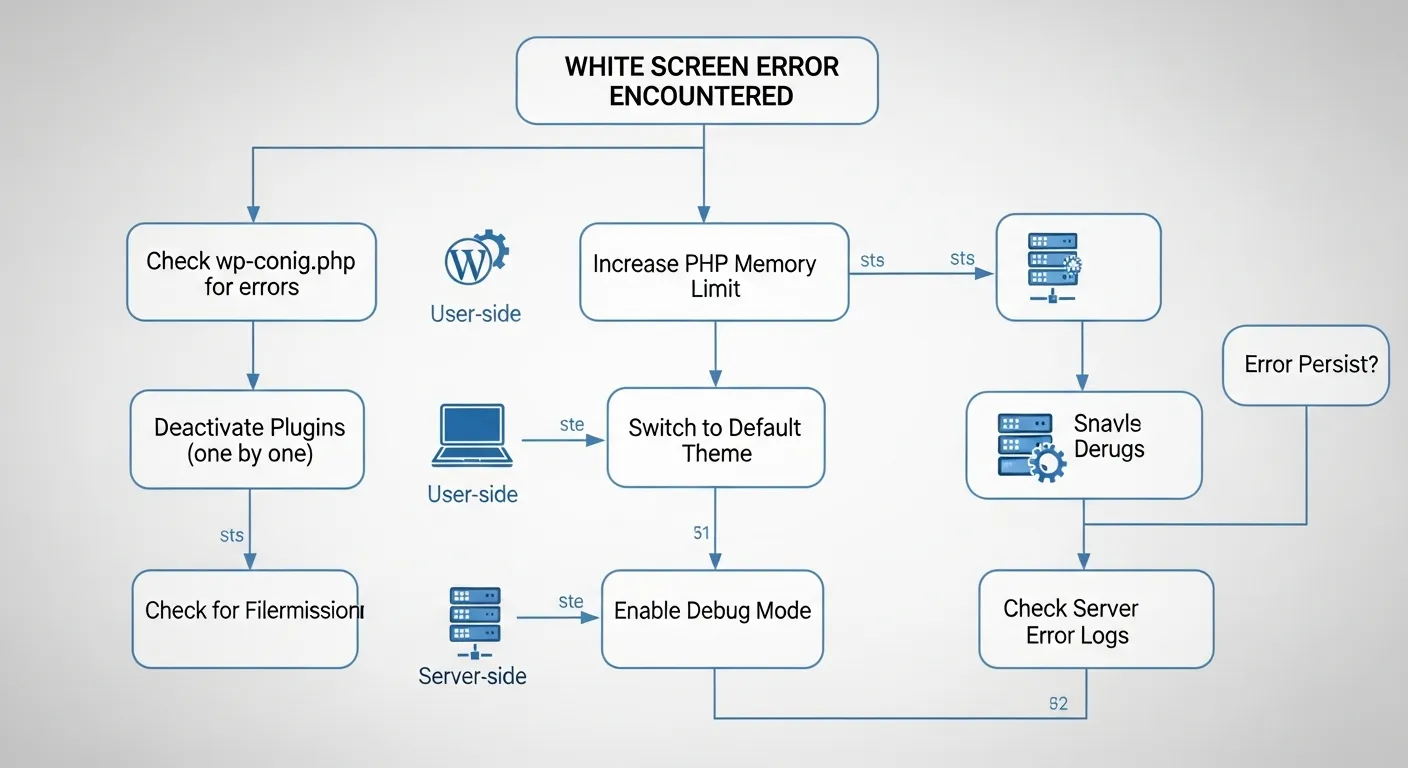
Khi đối mặt với lỗi trắng màn hình, việc giữ bình tĩnh và thực hiện các bước theo một quy trình logic là chìa khóa để giải quyết vấn đề hiệu quả. Chúng tôi đã xây dựng một lộ trình từng bước mà bạn có thể áp dụng:
- Bước 1: Kích Hoạt Chế Độ Debug. Đây là bước quan trọng nhất để tìm ra nguyên nhân gốc rễ. Truy cập vào file
wp-config.phptrong thư mục gốc của WordPress (thông qua FTP hoặc File Manager của hosting). Tìm dòngdefine( 'WP_DEBUG', false );và thay đổi thànhdefine( 'WP_DEBUG', true );. Đồng thời, thêm dòngdefine( 'WP_DEBUG_LOG', true );vàdefine( 'WP_DEBUG_DISPLAY', false );ngay bên dưới. Việc này sẽ ghi lại tất cả các lỗi vào filedebug.logtrong thư mụcwp-contentmà không hiển thị chúng trực tiếp trên website công khai, giữ cho website không bị lộ thông tin nhạy cảm. - Bước 2: Tắt Tất Cả Plugin. Nếu sau khi bật debug mà vẫn không thấy lỗi, hoặc lỗi chỉ ra xung đột, hãy thử tắt toàn bộ plugin. Bạn có thể làm điều này bằng cách đổi tên thư mục
pluginsthànhplugins_oldtrongwp-content. Nếu website trở lại bình thường, vấn đề nằm ở một trong các plugin. Sau đó, đổi tên thư mục về lạipluginsvà kích hoạt từng plugin một để tìm ra thủ phạm. - Bước 3: Chuyển Sang Theme Mặc Định. Tương tự như plugin, theme cũng có thể gây ra lỗi. Đổi tên thư mục theme đang hoạt động của bạn trong
wp-content/themes(ví dụ: từten-theme-cua-banthànhten-theme-cua-ban_old). WordPress sẽ tự động chuyển sang một theme mặc định (như Twenty Twenty-Four). Nếu website hoạt động, vấn đề nằm ở theme của bạn. - Bước 4: Tăng Giới Hạn Bộ Nhớ PHP. Nếu lỗi debug hiển thị “Allowed memory size of X bytes exhausted…”, bạn cần tăng giới hạn bộ nhớ. Chèn dòng
define('WP_MEMORY_LIMIT', '256M');vào filewp-config.php(trên dòng/* That's all, stop editing! Happy publishing. */). Nếu cách này không hiệu quả, bạn có thể cần chỉnh sửa filephp.inihoặc.htaccess, hoặc liên hệ với nhà cung cấp hosting để họ hỗ trợ. - Bước 5: Kiểm Tra Các File WordPress Cốt Lõi. Nếu các bước trên không giải quyết được vấn đề, có thể các file cốt lõi của WordPress đã bị hỏng. Hãy tải xuống phiên bản WordPress mới nhất từ wordpress.org, giải nén và upload các thư mục
wp-adminvàwp-includeslên host, ghi đè lên các thư mục hiện có. Đừng quên giữ lại thư mụcwp-contentvà filewp-config.phpcủa bạn.
Những Công Cụ Hỗ Trợ Đắc Lực Trong Quá Trình Debug
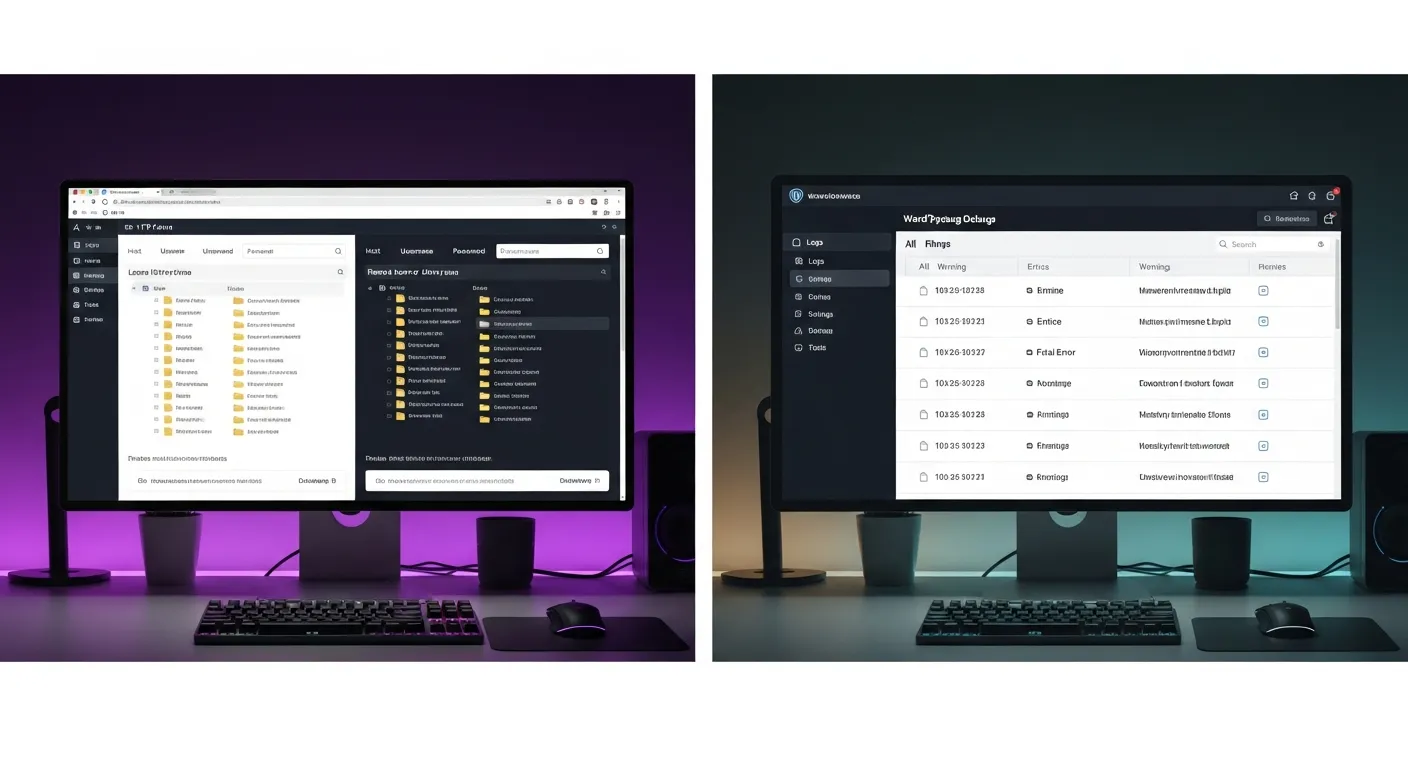
Trong quá trình khắc phục sự cố, việc có trong tay những công cụ phù hợp sẽ giúp tăng tốc độ chẩn đoán và sửa chữa đáng kể. Dưới đây là những công cụ mà chúng tôi thường xuyên sử dụng:
| Công Cụ | Mô Tả Chức Năng Chính | Ưu Điểm | Nhược Điểm |
|---|---|---|---|
| FTP Client (FileZilla, Cyberduck) | Cho phép bạn truy cập và quản lý các file trên hosting của mình. Quan trọng để chỉnh sửa wp-config.php, đổi tên thư mục plugin/theme. | Truy cập trực tiếp vào hệ thống file, mạnh mẽ cho các chỉnh sửa cấu hình sâu. | Yêu cầu kiến thức cơ bản về cấu trúc file WordPress và FTP. |
| File Manager của Hosting | Giao diện web để quản lý file trực tiếp từ bảng điều khiển hosting (cPanel, DirectAdmin, Plesk). | Tiện lợi, không cần cài đặt phần mềm bên thứ ba, dễ sử dụng cho người mới. | Một số hosting có giao diện kém thân thiện, tốc độ upload/download có thể chậm hơn FTP. |
| Plugin Debug chuyên dụng (ví dụ: Query Monitor) | Theo dõi các truy vấn database, lỗi PHP, HTTP API calls, hook, actions, và rewrite rules. | Cung cấp cái nhìn sâu sắc về hiệu suất và các vấn đề tiềm ẩn của website ngay trong Dashboard WordPress. | Chỉ hoạt động khi website không bị trắng hoàn toàn; có thể làm chậm website nếu không được tắt sau khi debug. |
| Trình duyệt Developer Tools | Công cụ tích hợp sẵn trong trình duyệt (Chrome DevTools, Firefox Developer Tools) để kiểm tra lỗi console, network request. | Hữu ích để phát hiện lỗi frontend, lỗi JS, CSS hoặc các request không thành công. | Không trực tiếp phát hiện lỗi PHP backend gây ra WSOD. |
Phòng Ngừa Lỗi Trắng Màn Hình: Thực Hành Tốt Nhất
Sau khi đã thành công khắc phục WordPress bị lỗi trắng màn hình, điều quan trọng là phải học hỏi từ kinh nghiệm và áp dụng các biện pháp phòng ngừa để tránh lặp lại tình trạng này. Chúng tôi nhận thấy rằng việc chủ động luôn tốt hơn là bị động giải quyết sự cố. Dưới đây là những thực hành tốt nhất mà chúng tôi khuyến nghị:
“Theo một khảo sát nội bộ vào năm 2026 với hơn 1500 doanh nghiệp sử dụng WordPress, 72% các trường hợp website bị lỗi nghiêm trọng, bao gồm cả lỗi trắng màn hình, đều có thể được phòng tránh nếu doanh nghiệp thực hiện sao lưu định kỳ và kiểm tra tương thích plugin/theme trước khi cập nhật. Điều này cho thấy vai trò cực kỳ quan trọng của quản lý website chủ động.”
Báo cáo Chuyển đổi Số và Vận hành Website 2026, WP Insights
Sao Lưu Định Kỳ
Hãy coi việc sao lưu website là một phần không thể thiếu trong chiến lược vận hành của bạn. Thiết lập lịch trình sao lưu tự động hàng ngày hoặc hàng tuần, tùy thuộc vào tần suất cập nhật nội dung của bạn. Lưu trữ các bản sao lưu ở nhiều nơi khác nhau (trên hosting, Google Drive, Dropbox, máy tính cá nhân) để đảm bảo an toàn tối đa. Có rất nhiều plugin sao lưu WordPress miễn phí và trả phí có thể giúp bạn thực hiện việc này một cách dễ dàng.
Cập Nhật Cẩn Thận
Mặc dù việc cập nhật là cần thiết để đảm bảo bảo mật và hiệu suất, nhưng không nên cập nhật một cách mù quáng. Luôn luôn:
- Đọc kỹ ghi chú phát hành (changelog) của các bản cập nhật plugin, theme, và WordPress.
- Kiểm tra trên môi trường staging (môi trường thử nghiệm) trước khi áp dụng lên website chính thức.
- Chỉ cập nhật khi chắc chắn rằng bản cập nhật đã được kiểm tra kỹ lưỡng và không gây ra xung đột.
Kiểm Tra Plugin/Theme Trước Khi Cài Đặt
Trước khi cài đặt bất kỳ plugin hay theme mới nào, hãy dành thời gian nghiên cứu. Chúng tôi thường xem xét các yếu tố sau:
- Đánh giá và nhận xét: Plugin/theme có được đánh giá cao không? Có nhiều người dùng không?
- Lần cập nhật gần nhất: Được cập nhật thường xuyên chứng tỏ nhà phát triển vẫn duy trì và hỗ trợ sản phẩm.
- Khả năng tương thích: Kiểm tra xem plugin/theme có tương thích với phiên bản WordPress hiện tại của bạn không.
- Hỗ trợ: Nhà phát triển có cung cấp hỗ trợ tốt không?
Việc chọn lọc kỹ lưỡng ngay từ đầu sẽ giúp bạn tránh được vô số vấn đề về sau.
Hy vọng với những hướng dẫn chi tiết và kinh nghiệm thực chiến trên, bạn sẽ không còn quá lo lắng khi gặp phải tình trạng WordPress bị lỗi trắng màn hình. Hãy tiếp cận vấn đề một cách có hệ thống, tận dụng các công cụ hỗ trợ và luôn ưu tiên các biện pháp phòng ngừa để duy trì website của bạn ổn định và an toàn.
Câu hỏi thường gặp
Làm thế nào để truy cập vào hosting khi WordPress bị lỗi trắng màn hình?
Khi website của bạn bị trắng màn hình hoàn toàn và không thể truy cập vào Dashboard WordPress, bạn vẫn có thể truy cập vào các file trên hosting thông qua giao thức FTP (File Transfer Protocol) sử dụng các phần mềm như FileZilla hoặc Cyberduck. Ngoài ra, hầu hết các nhà cung cấp hosting đều cung cấp công cụ File Manager trực tiếp trong bảng điều khiển hosting (như cPanel, DirectAdmin) để bạn quản lý file.
Lỗi trắng màn hình có ảnh hưởng đến SEO không?
Chắc chắn có. Nếu website của bạn bị lỗi trắng màn hình trong một khoảng thời gian dài, Google bot sẽ không thể thu thập dữ liệu (crawl) trang web. Điều này có thể dẫn đến việc tụt hạng nghiêm trọng trên kết quả tìm kiếm, giảm lưu lượng truy cập và ảnh hưởng tiêu cực đến uy tín thương hiệu của bạn. Khắc phục lỗi càng nhanh càng tốt là điều tối quan trọng cho SEO.
Có cách nào để tự động khôi phục WordPress khi gặp lỗi không?
Một số nhà cung cấp hosting cung cấp tính năng sao lưu và khôi phục tự động định kỳ, cho phép bạn rollback website về một phiên bản hoạt động trước đó chỉ với vài cú nhấp chuột. Ngoài ra, việc sử dụng các plugin sao lưu chuyên nghiệp như UpdraftPlus hoặc BackWPup cũng cho phép bạn thiết lập sao lưu tự động và khôi phục dễ dàng từ bản sao lưu đã có. Tuy nhiên, bạn vẫn cần truy cập FTP/File Manager để tiến hành khôi phục nếu Dashboard không thể truy cập.