Quên Mật Khẩu WordPress Phải Làm Gì? 5 Cách Xử Lý Nhanh
Cảm giác màn hình hiển thị dòng chữ “Lỗi: Mật khẩu bạn đã nhập cho tên người dùng không chính xác.” chắc chắn không hề dễ chịu, đặc biệt là khi bạn đang cần cập nhật gấp một nội dung quan trọng. Đây là một trong những tình huống phổ biến nhất mà người quản trị website gặp phải. Nếu bạn đang loay hoay vì quên mật khẩu WordPress phải làm gì, hãy yên tâm, bạn không đơn độc và vấn đề này hoàn toàn có thể giải quyết được. Trong bài viết này, chúng tôi sẽ chia sẻ kinh nghiệm thực tế, hướng dẫn bạn từ những cách đơn giản nhất đến các giải pháp kỹ thuật chuyên sâu để lấy lại quyền kiểm soát website của mình một cách nhanh chóng và an toàn.
Các phương pháp lấy lại mật khẩu WordPress đơn giản nhất
Trước khi nghĩ đến những giải pháp phức tạp, hãy bắt đầu với các phương pháp cơ bản nhất. Hầu hết các trường hợp quên mật khẩu đều có thể được giải quyết ngay trên giao diện đăng nhập mà không cần can thiệp kỹ thuật sâu.
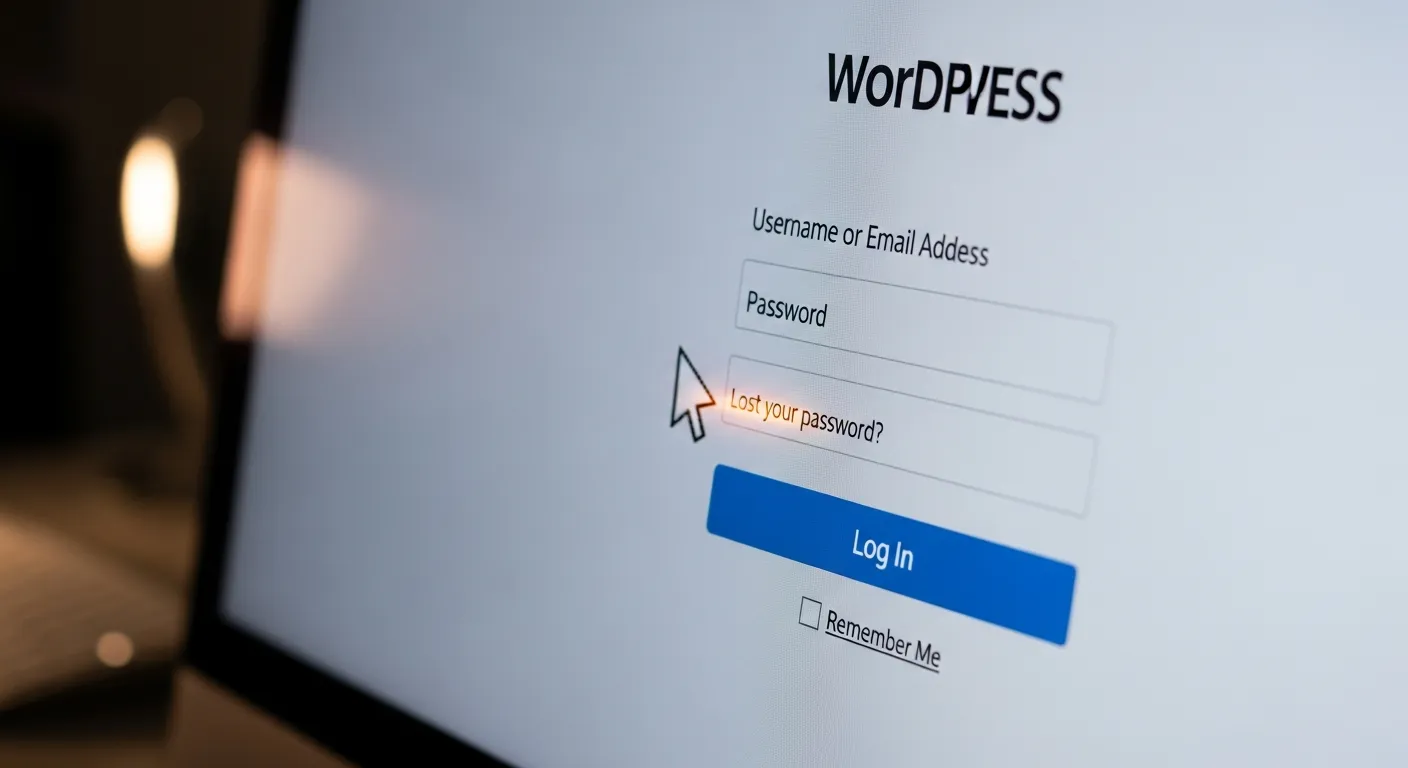
Sử dụng tính năng “Bạn quên mật khẩu?” (Lost your password?)
Đây là tuyến phòng thủ đầu tiên và hiệu quả nhất mà WordPress cung cấp sẵn. Quy trình này được thiết kế để bất kỳ ai cũng có thể tự thực hiện một cách dễ dàng.
- Bước 1: Truy cập trang đăng nhập WordPress của bạn (thường là
yourdomain.com/wp-admin). - Bước 2: Bên dưới biểu mẫu đăng nhập, nhấp vào liên kết “Bạn quên mật khẩu?” (Lost your password?).
- Bước 3: Trên trang tiếp theo, nhập tên người dùng hoặc địa chỉ email quản trị của bạn và nhấn nút “Lấy lại mật khẩu mới”.
- Bước 4: WordPress sẽ gửi một email đến địa chỉ email đã đăng ký của tài khoản đó. Mở email và nhấp vào liên kết đặt lại mật khẩu.
- Bước 5: Bạn sẽ được chuyển đến một trang để nhập mật khẩu mới. Hãy chọn một mật khẩu mạnh và ghi nhớ nó cẩn thận.
Nhờ một quản trị viên khác đặt lại mật khẩu
Nếu website của bạn có nhiều hơn một tài khoản với quyền Quản trị viên (Administrator), đây là cách nhanh nhất. Bạn chỉ cần liên hệ với một quản trị viên khác và nhờ họ đặt lại mật khẩu cho tài khoản của bạn. Quy trình thực hiện trong trang quản trị rất đơn giản:
- Quản trị viên đó đăng nhập vào Dashboard.
- Điều hướng đến Thành viên > Tất cả người dùng.
- Tìm tài khoản của bạn và nhấp vào “Chỉnh sửa”.
- Cuộn xuống phần “Mật khẩu mới” và nhấp vào nút “Tạo mật khẩu”.
- Một mật khẩu mới sẽ được tạo tự động, hoặc họ có thể nhập một mật khẩu mới thủ công cho bạn. Cuối cùng, nhấn “Cập nhật thành viên”.
Phương pháp này cực kỳ hiệu quả trong môi trường làm việc nhóm, giúp giải quyết vấn đề nhanh chóng mà không làm gián đoạn công việc.
Quên mật khẩu WordPress phải làm gì khi không nhận được email?
Tình huống trớ trêu nhất là khi bạn đã thực hiện theo cách đầu tiên nhưng chờ mãi không thấy email đặt lại mật khẩu đâu. Đây là lúc nhiều người bắt đầu cảm thấy hoang mang thực sự. Nguyên nhân có thể do cấu hình email của website hoặc do các bộ lọc thư rác. Vậy khi quên mật khẩu WordPress phải làm gì trong trường hợp này? Chúng tôi sẽ hướng dẫn bạn cách can thiệp sâu hơn.

Kiểm tra thư mục Spam và khắc phục sự cố gửi mail
Đầu tiên, hãy kiểm tra kỹ thư mục Spam (Thư rác) hoặc Junk trong hòm thư của bạn. Các nhà cung cấp dịch vụ email như Gmail, Outlook đôi khi có thể nhận diện nhầm email tự động từ website là spam.
Theo một báo cáo chuyên sâu về khả năng gửi email vào năm 2025 của Validity, có đến 15.7% email hợp pháp không bao giờ đến được hộp thư đến chính của người nhận, một phần lớn trong số đó bị chuyển hướng vào thư mục spam.
Validity – “Email Deliverability Benchmark 2025”
Nếu email không có trong spam, rất có thể website của bạn đang gặp vấn đề với hàm wp_mail(). WordPress mặc định sử dụng hàm mail của PHP, vốn không đáng tin cậy và thường bị các nhà cung cấp hosting hạn chế. Để giải quyết triệt để, chúng tôi khuyến nghị cài đặt một plugin SMTP (như WP Mail SMTP) để cấu hình việc gửi mail qua một dịch vụ chuyên nghiệp (Gmail, SendGrid, Mailgun). Tuy nhiên, bạn cần phải truy cập được vào website để làm việc đó. Vì vậy, hãy chuyển sang giải pháp tiếp theo.
Thay đổi mật khẩu trực tiếp trong Database (phpMyAdmin)
Đây là phương pháp kỹ thuật nhưng cực kỳ hiệu quả, cho phép bạn ghi đè mật khẩu cũ trực tiếp trong cơ sở dữ liệu. Hầu hết các nhà cung cấp hosting đều cung cấp công cụ phpMyAdmin để quản lý database.
- Bước 1: Đăng nhập vào bảng điều khiển hosting: Tìm và truy cập vào công cụ quản lý hosting của bạn (ví dụ: cPanel, DirectAdmin, Plesk).
- Bước 2: Mở phpMyAdmin: Tìm biểu tượng phpMyAdmin trong khu vực quản lý cơ sở dữ liệu.
- Bước 3: Chọn Database: Ở cột bên trái, hãy chọn đúng database mà website WordPress của bạn đang sử dụng. Nếu không chắc, bạn có thể tìm tên database trong file
wp-config.phptại thư mục gốc của website. - Bước 4: Tìm bảng
wp_users: Nhấp vào bảng có tên làwp_users(tiền tốwp_có thể khác tùy theo cài đặt của bạn). - Bước 5: Chỉnh sửa người dùng: Tìm đến dòng chứa tên người dùng (user_login) của bạn và nhấp vào liên kết “Edit” (Sửa).
- Bước 6: Nhập mật khẩu mới: Trong hàng
user_pass, xóa chuỗi ký tự mã hóa hiện tại. Nhập mật khẩu mới của bạn vào ô giá trị (Value). Quan trọng nhất, ở cột Function, hãy chọn MD5 từ danh sách thả xuống. Đây là bước mã hóa mật khẩu của bạn để WordPress có thể hiểu được. - Bước 7: Lưu thay đổi: Cuộn xuống cuối trang và nhấp vào nút “Go” (Thực hiện).
Sau khi hoàn tất, bạn có thể đăng nhập vào WordPress bằng mật khẩu mới vừa tạo. Phương pháp này bỏ qua hoàn toàn hệ thống gửi email và cho bạn quyền truy cập trực tiếp.
Giải pháp kỹ thuật nâng cao & So sánh các phương pháp
Đối với những người dùng có kinh nghiệm về kỹ thuật hoặc các nhà phát triển, có những cách thậm chí còn mạnh mẽ hơn để can thiệp. Các phương pháp này đòi hỏi quyền truy cập vào file trên server hoặc kiến thức về dòng lệnh. Sau đây, chúng tôi sẽ giới thiệu hai cách phổ biến và đưa ra bảng so sánh tổng quan để bạn dễ dàng lựa chọn phương pháp phù hợp nhất.
Sử dụng file functions.php của theme
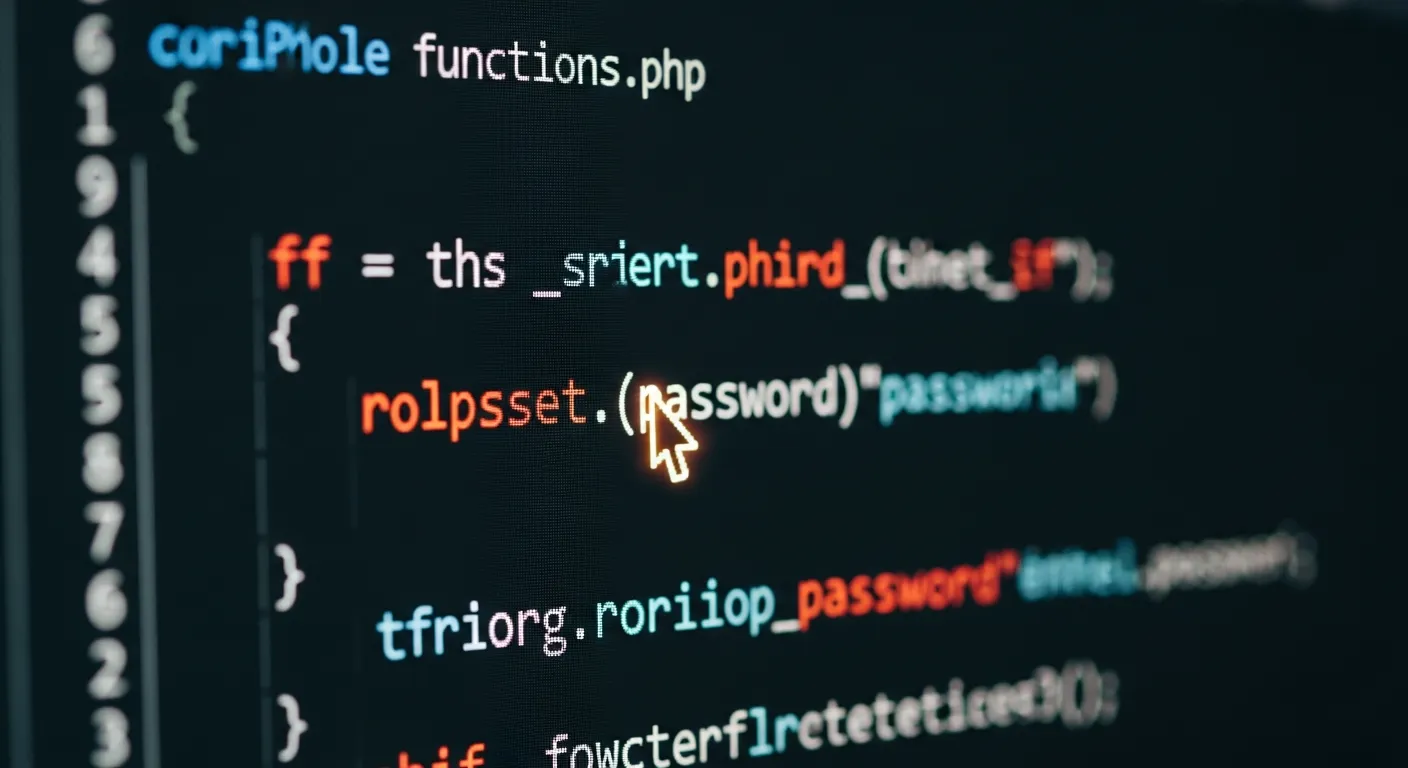
Đây là một “mánh” khá hay, cho phép bạn tạo một người dùng quản trị mới hoặc đặt lại mật khẩu của người dùng hiện tại bằng cách thêm một đoạn code tạm thời vào file functions.php của theme đang kích hoạt.
Bạn cần truy cập vào file của website qua FTP hoặc trình quản lý file của hosting, tìm đến wp-content/themes/your-theme-folder/functions.php và thêm đoạn code sau vào cuối file:
function wpb_admin_account(){
$user = 'newadmin';
$pass = 'password';
$email = '[email protected]';
if ( !username_exists( $user ) && !email_exists( $email ) ) {
$user_id = wp_create_user( $user, $pass, $email );
$user = new WP_User( $user_id );
$user->set_role( 'administrator' );
}
}
Sau khi lưu file, hãy truy cập trang đăng nhập của bạn một lần, chỉ cần tải trang là đủ để đoạn code trên được thực thi và tạo ra một admin mới. Sau đó, hãy đăng nhập bằng tài khoản mới này (newadmin/password) và đặt lại mật khẩu cho tài khoản cũ của bạn. CỰC KỲ QUAN TRỌNG: Ngay sau khi lấy lại được quyền truy cập, bạn phải xóa ngay đoạn code đã thêm vào file functions.php.
Bảng so sánh các phương pháp lấy lại mật khẩu WordPress
Để giúp bạn có cái nhìn tổng quan và lựa chọn giải pháp phù hợp nhất với tình huống và trình độ kỹ thuật của mình, chúng tôi đã tổng hợp bảng so sánh chi tiết dưới đây.
| Phương pháp | Mức độ khó | Yêu cầu | Mức độ rủi ro |
|---|---|---|---|
| Tính năng “Quên mật khẩu?” | Rất Dễ | Truy cập được email đã đăng ký | Thấp |
| Nhờ Admin khác | Rất Dễ | Website có Admin khác | Rất thấp |
| Qua phpMyAdmin (Database) | Trung bình | Truy cập hosting (cPanel, etc.) | Cao (nếu làm sai) |
| Qua file functions.php | Khó | Truy cập file qua FTP/File Manager | Trung bình (nếu quên xóa code) |
| Qua WP-CLI | Rất Khó | Quyền truy cập SSH vào server | Thấp (nếu biết dùng) |
Câu hỏi thường gặp
Dưới đây là một số câu hỏi mà chúng tôi thường nhận được liên quan đến vấn đề quên mật khẩu và cách xử lý.
Tại sao tôi không nhận được email khôi phục mật khẩu?
Có ba nguyên nhân chính: 1. Email đã rơi vào thư mục Spam/Junk. 2. Địa chỉ email bạn nhập không khớp với địa chỉ đã đăng ký cho tài khoản. 3. Website của bạn gặp sự cố cấu hình gửi mail (PHP mail function bị vô hiệu hóa), trường hợp này cần dùng các biện pháp kỹ thuật như can thiệp database hoặc cài đặt SMTP.
Đổi mật khẩu trong phpMyAdmin có an toàn không?
Phương pháp này an toàn và hiệu quả nếu bạn thực hiện chính xác các bước, đặc biệt là bước chọn hàm mã hóa MD5. Tuy nhiên, nó được coi là rủi ro vì bất kỳ sai sót nào khi chỉnh sửa database cũng có thể làm hỏng toàn bộ website. Do đó, việc sao lưu database trước khi thực hiện là bắt buộc.
Tôi có nên dùng plugin để reset mật khẩu không?
Có một số plugin được quảng cáo là có thể giúp bạn reset mật khẩu. Tuy nhiên, theo kinh nghiệm của chúng tôi, việc cài thêm plugin khi bạn đang bị khóa bên ngoài tiềm ẩn nhiều rủi ro bảo mật hơn là lợi ích. Các phương pháp chính thống được WordPress cung cấp hoặc can thiệp trực tiếp qua server/database vẫn là lựa chọn ưu tiên và an toàn hơn.