Phân Quyền User WordPress: Hướng Dẫn Bảo Mật & Tối Ưu Quy Trình
Giao trang web cho nhân viên với quyền Administrator và rồi mất trắng toàn bộ dữ liệu… đây không phải chuyện đùa mà là bài học xương máu chúng tôi đã thấy ở nhiều khách hàng. Vấn đề cốt lõi nằm ở việc xem nhẹ việc phân quyền user WordPress, một khía cạnh kỹ thuật nhưng lại ảnh hưởng trực tiếp đến sự sống còn của doanh nghiệp trên không gian số. Việc gán bừa bãi quyền hạn cao nhất cho tất cả mọi người không chỉ mở toang cánh cửa cho hacker mà còn tiềm ẩn rủi ro từ chính những sai sót không đáng có của đội ngũ nội bộ.
Hiểu và áp dụng đúng các vai trò người dùng không chỉ là một biện pháp bảo mật. Nó còn là nền tảng cho một quy trình vận hành website chuyên nghiệp, có tổ chức và hiệu quả khi đội ngũ của bạn phát triển. Từ việc giới hạn quyền chỉnh sửa của một cây viết mới cho đến việc tạo ra một vai trò riêng cho đối tác SEO, tất cả đều nằm trong khả năng của bạn.
Tại sao phân quyền user WordPress là yếu tố sống còn?
Nhiều chủ website thường chỉ tập trung vào việc xây dựng nội dung và quảng bá mà bỏ qua khía cạnh quản trị nền tảng. Theo kinh nghiệm của chúng tôi, đây là một sai lầm nghiêm trọng. Việc phân quyền user WordPress một cách có chiến lược không chỉ là “nên làm”, mà là “phải làm” vì nó tác động trực tiếp đến ba trụ cột chính của một website vững mạnh: bảo mật, hiệu suất vận hành và khả năng mở rộng.

Tăng cường bảo mật tối đa
Đây là lợi ích rõ ràng nhất. Nguyên tắc “Đặc quyền tối thiểu” (Principle of Least Privilege) là kim chỉ nam trong lĩnh vực an ninh mạng. Nguyên tắc này phát biểu rằng mỗi người dùng chỉ nên có những quyền hạn tối thiểu cần thiết để hoàn thành công việc của họ. Khi bạn trao quyền Administrator cho một người chỉ cần viết bài, bạn đã vô tình đưa cho họ chìa khóa khoá của cả ngôi nhà, trong khi họ chỉ cần vào một căn phòng duy nhất.
Một nghiên cứu về an ninh mạng doanh nghiệp năm 2025 dự báo rằng hơn 60% các sự cố rò rỉ dữ liệu trên nền tảng CMS như WordPress bắt nguồn từ tài khoản người dùng bị chiếm đoạt hoặc lạm dụng quyền hạn được cấp dư thừa.
Nguồn: Báo cáo của CyberSec Insights
Tối ưu hóa quy trình làm việc
Hãy tưởng tượng một tòa soạn có 20 cây viết, 5 biên tập viên và 2 quản lý SEO. Nếu tất cả đều là Administrator, giao diện quản trị của mỗi người sẽ trở nên hỗn loạn với hàng tá menu và tùy chọn không liên quan. Một cây viết chỉ cần truy cập vào mục “Posts” -> “Add New”. Một chuyên gia SEO có thể cần quyền truy cập vào các plugin như Rank Math hay Yoast SEO nhưng không cần quyền cài đặt plugin mới. Việc phân quyền đúng giúp giao diện làm việc của từng người gọn gàng, tập trung và giảm thiểu khả năng họ vô tình “phá hỏng” một cài đặt quan trọng nào đó.
An toàn dữ liệu và dễ dàng mở rộng
Khi một nhân viên nghỉ việc, việc thu hồi quyền truy cập sẽ đơn giản hơn rất nhiều nếu họ chỉ có một tài khoản với vai trò được xác định rõ ràng. Bạn chỉ cần xóa hoặc hạ quyền user đó. Ngược lại, nếu họ dùng chung tài khoản Administrator, bạn sẽ phải đối mặt với cơn ác mộng đổi mật khẩu và rà soát lại toàn bộ hệ thống. Một hệ thống phân quyền user WordPress rõ ràng cũng giúp bạn dễ dàng đưa các cộng tác viên, freelancer hay agency bên ngoài vào dự án một cách an toàn.
Giải mã 6 vai trò người dùng mặc định trong WordPress
Mặc định, WordPress cung cấp sẵn 6 vai trò người dùng, mỗi vai trò có một bộ quyền hạn (capabilities) khác nhau. Hiểu rõ sự khác biệt giữa chúng là bước đầu tiên để xây dựng một hệ thống phân quyền hiệu quả. Chúng tôi đã tổng hợp lại trong bảng dưới đây để bạn dễ dàng tham khảo và so sánh.
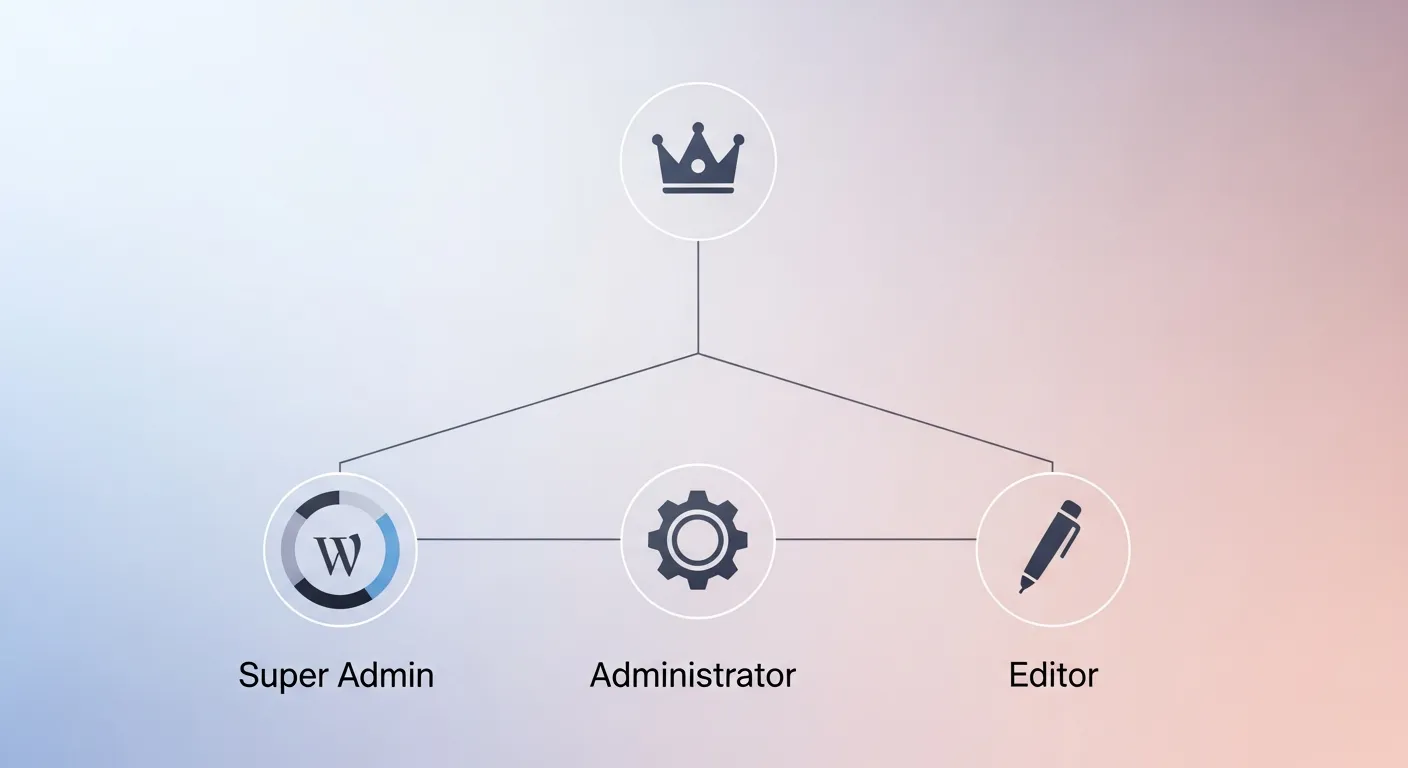
| Vai trò (Role) | Quyền hạn cốt lõi | Trường hợp sử dụng phù hợp |
|---|---|---|
| Super Admin | Quản lý toàn bộ mạng lưới website (multisite). Có thể thêm, xóa website, quản lý người dùng trên toàn mạng lưới. | Chỉ tồn tại trong cấu hình WordPress Multisite. Dành riêng cho người quản trị cao nhất của toàn bộ hệ thống. |
| Administrator | Toàn quyền trên một website đơn lẻ: cài đặt plugin, thay đổi theme, thêm/xóa user, chỉnh sửa mọi nội dung. | Chủ sở hữu website, nhà phát triển web. Hạn chế tối đa việc cấp quyền này cho người khác. |
| Editor | Quản lý, xuất bản, chỉnh sửa và xóa tất cả các bài viết (posts), trang (pages), bình luận của tất cả mọi người. | Trưởng phòng nội dung, biên tập viên chính, người chịu trách nhiệm cuối cùng về chất lượng nội dung trên toàn trang. |
| Author | Viết, chỉnh sửa, xuất bản và xóa bài viết của chính họ. Không thể chỉnh sửa bài của người khác. | Nhân viên viết nội dung, blogger chính thức của công ty, những người cần tự quản lý bài viết của mình. |
| Contributor | Viết và chỉnh sửa bài viết của chính họ, nhưng không thể xuất bản. Bài viết cần được Editor hoặc Admin duyệt. | Cộng tác viên, cây viết tự do, khách mời viết bài. Đây là vai trò an toàn để nhận bài từ bên ngoài. |
| Subscriber | Chỉ có thể đăng nhập và cập nhật hồ sơ cá nhân của họ. Mặc định không thể tạo nội dung. | Người dùng đăng ký nhận tin, khách hàng trên các trang e-commerce hoặc học trực tuyến (thường được plugin tùy chỉnh thêm quyền). |
Mở rộng và tùy chỉnh vai trò với Plugin
Các vai trò mặc định của WordPress đôi khi không đủ linh hoạt cho các nhu cầu thực tế. Chẳng hạn, bạn muốn có một người quản lý cửa hàng WooCommerce nhưng không cho họ quyền cài đặt plugin, hoặc một chuyên gia SEO chỉ được phép truy cập Rank Math. Đây là lúc các plugin chuyên dụng cho việc phân quyền user WordPress phát huy tác dụng.

Trong số rất nhiều lựa chọn, User Role Editor là plugin phổ biến và mạnh mẽ nhất mà chúng tôi thường khuyên dùng. Nó cho phép bạn chỉnh sửa các vai trò hiện có, tạo vai trò hoàn toàn mới và gán hoặc loại bỏ từng quyền hạn (capability) một cách chi tiết.
- Bước 1: Cài đặt và kích hoạt: Tìm kiếm “User Role Editor” trong kho plugin của WordPress và cài đặt, sau đó kích hoạt nó.
- Bước 2: Truy cập trình chỉnh sửa: Sau khi kích hoạt, bạn sẽ thấy một mục mới trong menu quản trị: Users > User Role Editor.
- Bước 3: Tạo vai trò mới: Nhấp vào nút “Add Role” ở bên phải. Đặt ID (tên không dấu, viết liền, ví dụ: ‘seo_manager’) và Display Name (tên hiển thị, ví dụ: ‘Quản lý SEO’). Bạn có thể chọn sao chép quyền hạn từ một vai trò hiện có (ví dụ: Author) để bắt đầu.
- Bước 4: Gán quyền hạn: Giao diện chính sẽ hiển thị một danh sách dài các quyền hạn (capabilities) được nhóm lại. Bạn chỉ cần tick vào các ô tương ứng với quyền bạn muốn gán cho vai trò mới. Ví dụ, bạn có thể tìm nhóm “Rank Math” và tick vào các quyền “View SEO Dashboard”, “Edit Posts” để cho phép họ tối ưu SEO cho bài viết.
- Bước 5: Cập nhật và gán cho người dùng: Sau khi chọn xong, nhấp “Update”. Bây giờ, khi bạn chỉnh sửa một người dùng hoặc tạo người dùng mới, vai trò “Quản lý SEO” sẽ xuất hiện trong danh sách để bạn lựa chọn.
Lưu ý quan trọng: Luôn luôn sao lưu (backup) toàn bộ website của bạn trước khi thực hiện bất kỳ thay đổi nào liên quan đến vai trò và quyền hạn. Một sai lầm nhỏ, ví dụ như vô tình loại bỏ quyền “edit_users” khỏi vai trò Administrator, có thể khiến bạn tự khóa mình khỏi việc quản lý người dùng.
Chiến lược phân quyền user WordPress nâng cao
Việc cài đặt plugin và tạo vai trò mới chỉ là công cụ. Tư duy chiến lược mới là thứ quyết định hiệu quả của hệ thống phân quyền. Dưới đây là những kinh nghiệm thực chiến mà chúng tôi đã đúc kết sau nhiều năm vận hành các hệ thống website phức tạp.

Trọng tâm của một chiến lược tốt là áp dụng triệt để Nguyên tắc Đặc quyền Tối thiểu (Principle of Least Privilege – PoLP). Trước khi cấp bất kỳ quyền nào, hãy tự hỏi: “Người dùng này có thực sự cần quyền này để hoàn thành công việc của họ không?”. Nếu câu trả lời là “có thể”, “thỉnh thoảng” hoặc “không chắc”, thì đừng cấp quyền đó.
- Thực hiện kiểm toán định kỳ: Ít nhất mỗi quý một lần, hãy rà soát lại tất cả các tài khoản người dùng. Ai còn hoạt động? Vai trò của họ có còn phù hợp không? Xóa ngay các tài khoản không còn sử dụng, đặc biệt là của nhân viên cũ.
- Không bao giờ dùng tên đăng nhập “admin”: Đây là tên người dùng mà các bot tấn công dò mật khẩu sẽ thử đầu tiên. Hãy tạo một tài khoản Administrator với một tên riêng biệt và xóa tài khoản “admin” mặc định (nếu có).
- Tạo vai trò cho từng nhiệm vụ cụ thể: Thay vì cấp quyền Editor, hãy xem xét tạo các vai trò chi tiết hơn. Ví dụ: một vai trò “Content Uploader” chỉ có quyền tải bài viết lên dưới dạng bản nháp, không có quyền xuất bản hay chỉnh sửa trang.
- Bảo vệ vai trò Editor: Vai trò Editor rất mạnh, họ có thể xóa nội dung của người khác, bao gồm cả các trang quan trọng. Hãy cực kỳ cẩn trọng khi gán vai trò này. Nếu một người chỉ cần duyệt và xuất bản bài viết, vai trò Author kết hợp với một quy trình làm việc có thể là đủ.
- Tận dụng cho quy trình duyệt bài: Một ví dụ điển hình chúng tôi hay áp dụng cho khách hàng là tạo một vai trò “Khách hàng duyệt bài”. Vai trò này có thể xem các bài viết ở trạng thái “pending review” và để lại bình luận, nhưng không thể chỉnh sửa hay xuất bản. Điều này tạo ra một luồng phản hồi minh bạch và an toàn.
Bằng cách tiếp cận việc phân quyền user WordPress một cách có hệ thống, bạn không chỉ đang xây một bức tường phòng thủ vững chắc mà còn đang kiến tạo một cỗ máy vận hành nội dung trơn tru và hiệu quả.
Câu hỏi thường gặp
Làm thế nào để xóa một người dùng ra khỏi website WordPress?
Để xóa một người dùng, bạn vào Users > All Users trong trang quản trị. Di chuột qua tên người dùng bạn muốn xóa và nhấp vào “Delete”. WordPress sẽ hỏi bạn muốn làm gì với nội dung họ đã tạo. Bạn có thể chọn xóa tất cả nội dung hoặc gán nội dung đó cho một người dùng khác. Hãy chọn cẩn thận!
Có nên tạo nhiều hơn một tài khoản Administrator không?
Theo nguyên tắc bảo mật, bạn chỉ nên có số lượng tài khoản Administrator ở mức tối thiểu tuyệt đối. Lý tưởng nhất là 1-2 tài khoản. Một cho chủ sở hữu/quản trị viên chính, và một tài khoản dự phòng. Việc có quá nhiều Administrator sẽ làm tăng rủi ro bảo mật một cách không cần thiết.
Plugin phân quyền user WordPress có làm chậm website không?
Các plugin uy tín và được lập trình tốt như User Role Editor gần như không ảnh hưởng đến tốc độ tải trang cho người dùng cuối. Chúng chủ yếu hoạt động ở phía backend (trang quản trị). Tuy nhiên, việc cài đặt quá nhiều plugin với chức năng chồng chéo luôn tiềm ẩn nguy cơ gây xung đột hoặc làm chậm khu vực quản trị. Hãy chọn một plugin tốt và gắn bó với nó.