5 Bước Hướng Dẫn Cài WooCommerce Từ A-Z Cho Người Mới
Với hơn 80 triệu lượt tải xuống và chiếm lĩnh gần 30% thị phần toàn bộ các cửa hàng trực tuyến, WooCommerce không chỉ là một plugin mà là cả một hệ sinh thái thương mại điện tử mạnh mẽ được xây dựng trên nền tảng WordPress. Tuy nhiên, việc bắt đầu có thể gây bối rối cho người mới. Dựa trên kinh nghiệm hơn 10 năm triển khai website cho khách hàng, chúng tôi sẽ cung cấp một hướng dẫn cài WooCommerce toàn diện, không chỉ dừng ở các bước kỹ thuật mà còn chia sẻ những kinh nghiệm vận hành thực tế.
Chuẩn bị gì trước khi bắt đầu cài đặt WooCommerce?
Nhiều người dùng thường vội vàng cài đặt ngay mà bỏ qua giai đoạn chuẩn bị, dẫn đến nhiều vấn đề phát sinh về sau. Để quy trình diễn ra suôn sẻ, hãy đảm bảo bạn đã có đủ các yếu tố sau đây. Đây là nền tảng quyết định đến 50% sự thành công của website bán hàng của bạn.
- Hosting và Tên miền: Đây là ngôi nhà và địa chỉ của website. Đừng ham rẻ mà chọn các gói hosting yếu. Chúng tôi khuyến nghị sử dụng hosting chuyên dụng cho WordPress hoặc có cấu hình tối thiểu 2GB RAM, 1-core CPU để đảm bảo tốc độ. Các nhà cung cấp uy tín tại Việt Nam bạn có thể tham khảo là AZDIGI, Vietnix, hoặc các tùy chọn quốc tế như SiteGround, Hawk Host.
- Cài đặt WordPress: WooCommerce là một plugin của WordPress. Do đó, bạn cần phải có một website WordPress đang hoạt động. Hầu hết các nhà cung cấp hosting hiện nay đều cung cấp công cụ cài đặt WordPress chỉ với vài cú nhấp chuột.
- Chứng chỉ SSL: Google đã xác nhận HTTPS là một yếu tố xếp hạng. Quan trọng hơn, không có khách hàng nào muốn nhập thông tin thanh toán trên một trang web không được mã hóa. Hãy đảm bảo hosting của bạn đã được cài đặt chứng chỉ SSL (thường miễn phí từ Let’s Encrypt).
- Theme (Giao diện) tương thích: Mặc dù WooCommerce có thể hoạt động với hầu hết các theme, việc chọn một theme được tối ưu hóa cho nó (ví dụ: Flatsome, Astra, OceanWP) sẽ giúp bạn tiết kiệm rất nhiều thời gian tùy chỉnh và đảm bảo trải nghiệm người dùng tốt nhất.
Hướng dẫn cài WooCommerce chi tiết với 3 phương pháp phổ biến
Sau khi đã hoàn tất các bước chuẩn bị, chúng ta sẽ đi vào phần chính của bài viết: hướng dẫn cài WooCommerce. Có nhiều cách để thực hiện, nhưng dưới đây là 3 phương pháp phổ biến và đáng tin cậy nhất mà chúng tôi thường áp dụng cho các dự án.
1. Cài đặt trực tiếp từ thư viện Plugin của WordPress (Khuyên dùng)
Đây là cách đơn giản và an toàn nhất cho hầu hết người dùng, đặc biệt là người mới bắt đầu. Toàn bộ quá trình diễn ra ngay trên trang quản trị WordPress của bạn.
- Bước 1: Truy cập trang Plugin: Từ trang quản trị WordPress, điều hướng đến menu Plugins → Add New (Plugin → Cài mới).
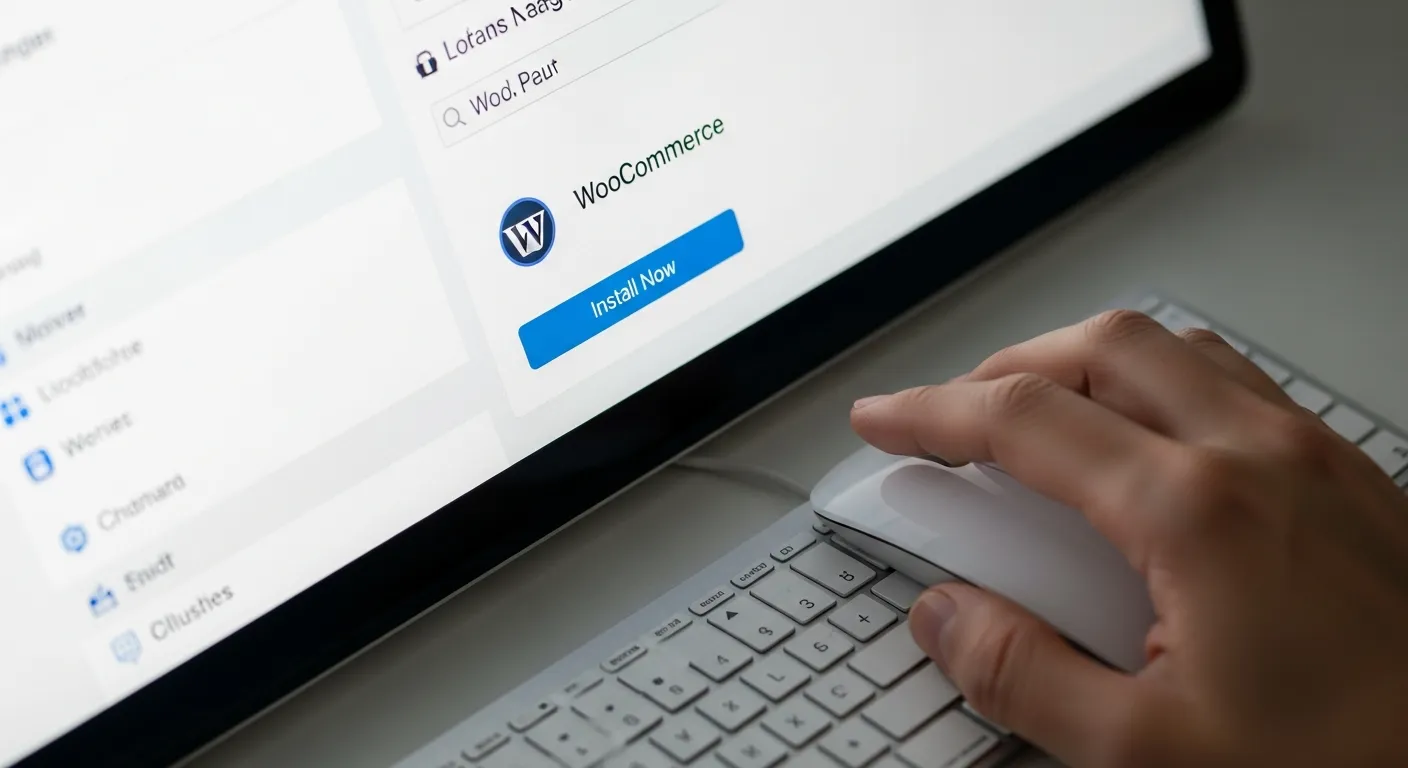
- Bước 2: Tìm kiếm WooCommerce: Tại ô tìm kiếm ở góc trên bên phải, gõ từ khóa “WooCommerce”. Kết quả đầu tiên, được phát triển bởi Automattic, chính là plugin bạn cần.
- Bước 3: Cài đặt và Kích hoạt: Nhấp vào nút “Install Now” (Cài đặt ngay). Hệ thống sẽ tự động tải về và cài đặt plugin. Quá trình này có thể mất vài giây đến một phút. Sau khi cài đặt xong, nút này sẽ chuyển thành “Activate” (Kích hoạt). Hãy nhấp vào đó.
- Bước 4: Chuyển đến Setup Wizard: Ngay sau khi kích hoạt, bạn sẽ được chuyển hướng đến trình hướng dẫn cài đặt (Setup Wizard) của WooCommerce. Chúng ta sẽ tìm hiểu chi tiết về nó ở phần sau.
2. Cài đặt bằng cách tải file .zip lên
Phương pháp này hữu ích khi bạn muốn cài đặt một phiên bản cụ thể của WooCommerce hoặc khi không thể tìm thấy plugin trong thư viện do cấu hình máy chủ.
Đầu tiên, bạn cần truy cập trang WordPress.org/plugins/woocommerce/ và tải file cài đặt (.zip) về máy tính. Tiếp theo, trong trang quản trị WordPress, vào Plugins → Add New. Thay vì tìm kiếm, hãy nhấp vào nút “Upload Plugin” (Tải plugin lên) ở đầu trang, chọn file .zip bạn vừa tải về và nhấp “Install Now”. Cuối cùng, đừng quên nhấn “Activate”.
3. Cài đặt qua FTP (Dành cho người dùng nâng cao)
Phương pháp này đòi hỏi bạn phải có kiến thức về FTP (File Transfer Protocol). Nó thường được sử dụng trong trường hợp bạn không thể truy cập vào trang quản trị WordPress hoặc khi cần xử lý sự cố.
Bạn sẽ cần một ứng dụng FTP client như FileZilla. Sau khi kết nối với máy chủ hosting, bạn giải nén file .zip của WooCommerce và tải toàn bộ thư mục “woocommerce” vào thư mục /wp-content/plugins/. Sau khi tải lên hoàn tất, hãy quay lại trang quản trị WordPress, vào mục Plugins → Installed Plugins, bạn sẽ thấy WooCommerce trong danh sách và chỉ cần nhấp vào “Activate”.
Khám phá trình cấu hình ban đầu (Setup Wizard)
Việc hoàn thành trình hướng dẫn cài đặt này cực kỳ quan trọng, nó giúp định hình các thiết lập cốt lõi cho cửa hàng của bạn. Đừng bỏ qua nó. Trình hướng dẫn này sẽ tự động khởi chạy sau khi bạn kích hoạt WooCommerce lần đầu tiên. Đây là một bước không thể thiếu trong hướng dẫn cài WooCommerce chuyên nghiệp.
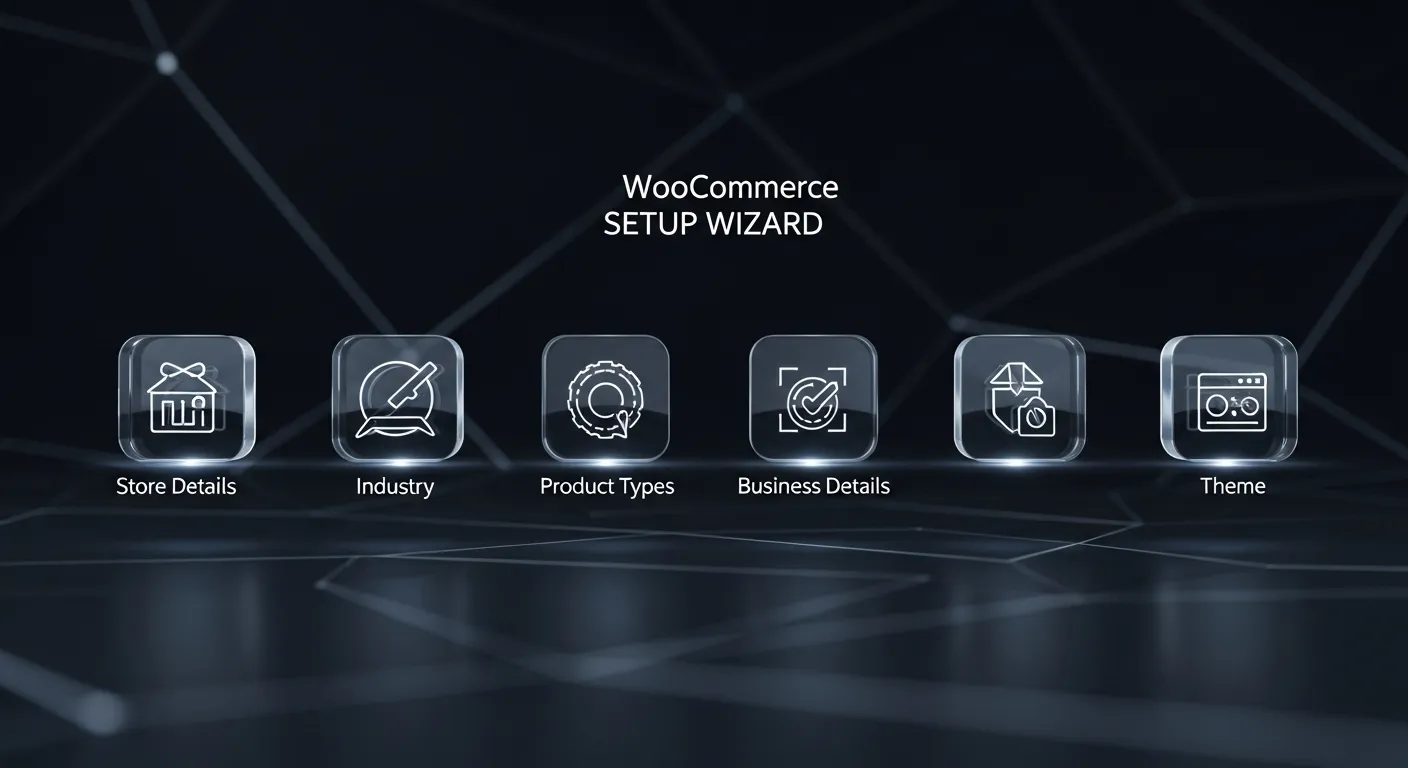
Dưới đây là bảng phân tích chi tiết các bước trong Setup Wizard để bạn có cái nhìn tổng quan:
| Bước trong Wizard | Nội dung chính | Lưu ý từ chuyên gia |
|---|---|---|
| Store Details | Thiết lập địa chỉ, quốc gia, thành phố, mã bưu chính của cửa hàng. | Thông tin này rất quan trọng để tính toán thuế và phí vận chuyển sau này. Hãy điền chính xác. |
| Industry | Chọn ngành hàng kinh doanh (ví dụ: Thời trang, Thực phẩm, Điện tử). | Việc này giúp WooCommerce đưa ra các gợi ý phù hợp. Bạn có thể chọn nhiều ngành. |
| Product Types | Lựa chọn loại sản phẩm bạn dự định bán (sản phẩm vật lý, sản phẩm kỹ thuật số/có thể tải xuống). | Chọn “Physical products” nếu bạn bán hàng hữu hình. “Downloads” cho các sản phẩm như ebook, khóa học. |
| Business Details | Cung cấp thông tin về số lượng sản phẩm dự định hiển thị và tình trạng kinh doanh hiện tại. | Thông tin này mang tính khảo sát, không ảnh hưởng trực tiếp đến chức năng cửa hàng. |
| Free Features | WooCommerce sẽ đề xuất cài đặt thêm một số plugin miễn phí hữu ích (ví dụ: Jetpack, MailPoet). | Hãy cẩn thận! Chỉ cài những gì bạn thực sự cần để tránh làm chậm website. Chúng tôi thường bỏ chọn tất cả và sẽ cài đặt sau nếu cần. |
Các thiết lập quan trọng cần làm ngay sau khi cài đặt
Chỉ cài đặt và chạy qua Setup Wizard là chưa đủ để có một cửa hàng hoàn chỉnh. Kinh nghiệm của chúng tôi cho thấy nhiều chủ shop mới thường bỏ quên các cấu hình quan trọng sau đây, gây ảnh hưởng trực tiếp đến doanh thu và trải nghiệm khách hàng.
Theo một nghiên cứu gần đây của Baymard Institute vào đầu năm 2025, tỷ lệ từ bỏ giỏ hàng trung bình trên toàn cầu là khoảng 70.19%. Một trong những lý do chính được chỉ ra là do quy trình thanh toán quá phức tạp hoặc thiếu các cổng thanh toán ưa thích.
Baymard Institute, “E-Commerce Checkout Usability”
Điều này cho thấy tầm quan trọng của việc cấu hình đúng ngay từ đầu. Hãy vào WooCommerce → Settings và kiểm tra các tab sau:
- Thanh toán (Payments): Đây là phần quan trọng nhất. Mặc định WooCommerce cung cấp các tùy chọn như chuyển khoản ngân hàng, trả tiền mặt khi nhận hàng (COD). Bạn nên cài thêm các plugin cổng thanh toán phổ biến tại Việt Nam như MoMo, VNPay, hoặc các cổng quốc tế như Stripe, PayPal để tăng sự lựa chọn cho khách hàng.
- Vận chuyển (Shipping): Tạo các “Vùng vận chuyển” (Shipping Zones). Ví dụ, bạn có thể tạo một vùng “Nội thành Hà Nội” với phí ship cố định, và một vùng “Các tỉnh khác” với mức phí khác.
- Tài khoản & Bảo mật (Accounts & Privacy): Quyết định xem bạn có cho phép khách đặt hàng mà không cần tạo tài khoản hay không. Cho phép thanh toán với tư cách khách (guest checkout) có thể giúp tăng tỷ lệ chuyển đổi.
- Emails: Tùy chỉnh nội dung các email tự động gửi cho khách hàng và quản trị viên (xác nhận đơn hàng, thông báo giao hàng, v.v.). Một email chuyên nghiệp sẽ tăng uy tín thương hiệu của bạn đáng kể.
Câu hỏi thường gặp
WooCommerce có thực sự miễn phí không?
Có, bản thân plugin WooCommerce là hoàn toàn miễn phí và là mã nguồn mở. Tuy nhiên, để xây dựng một cửa hàng trực tuyến hoàn chỉnh và chuyên nghiệp, bạn sẽ cần chi trả cho các chi phí liên quan như: tên miền, hosting, theme cao cấp (tùy chọn), và các extension (plugin mở rộng tính năng) trả phí nếu cần.
Tôi cần loại hosting nào để chạy website WooCommerce?
Để bắt đầu, một gói shared hosting chất lượng là đủ. Tuy nhiên, khi cửa hàng của bạn phát triển, có nhiều lưu lượng truy cập và đơn hàng, bạn nên nâng cấp lên VPS hoặc hosting được tối ưu hóa cho WooCommerce (Managed WooCommerce Hosting). Hãy tìm kiếm nhà cung cấp có hỗ trợ PHP phiên bản mới nhất, MariaDB, và cung cấp chứng chỉ SSL miễn phí.
Tôi có thể tự làm theo hướng dẫn cài WooCommerce mà không biết code không?
Hoàn toàn có thể. Vẻ đẹp của WooCommerce và WordPress nằm ở tính thân thiện với người dùng. Toàn bộ quá trình cài đặt và cấu hình cơ bản không đòi hỏi bạn phải viết bất kỳ dòng code nào. Bạn chỉ cần làm theo các bước trong bài hướng dẫn cài WooCommerce này là có thể tự mình thiết lập một cửa hàng cơ bản.