Cách Tạo Menu WordPress: Hướng Dẫn 5 Bước Dễ Hiểu
Menu điều hướng không chỉ là danh sách các liên kết, nó là tấm bản đồ quyết định hành trình của người dùng trên website của bạn. Một menu khó hiểu có thể là lý do khiến khách hàng tiềm năng rời đi chỉ sau vài giây, làm tăng Bounce Rate và ảnh hưởng tiêu cực đến thứ hạng. Trong bài viết này, chúng tôi sẽ đi sâu vào cách tạo menu WordPress một cách bài bản, từ những bước cơ bản nhất cho người mới bắt đầu đến các kỹ thuật nâng cao để tối ưu hóa triệt để trải nghiệm người dùng và hỗ trợ SEO.
Tại Sao Menu Lại Quan Trọng Hơn Bạn Nghĩ?
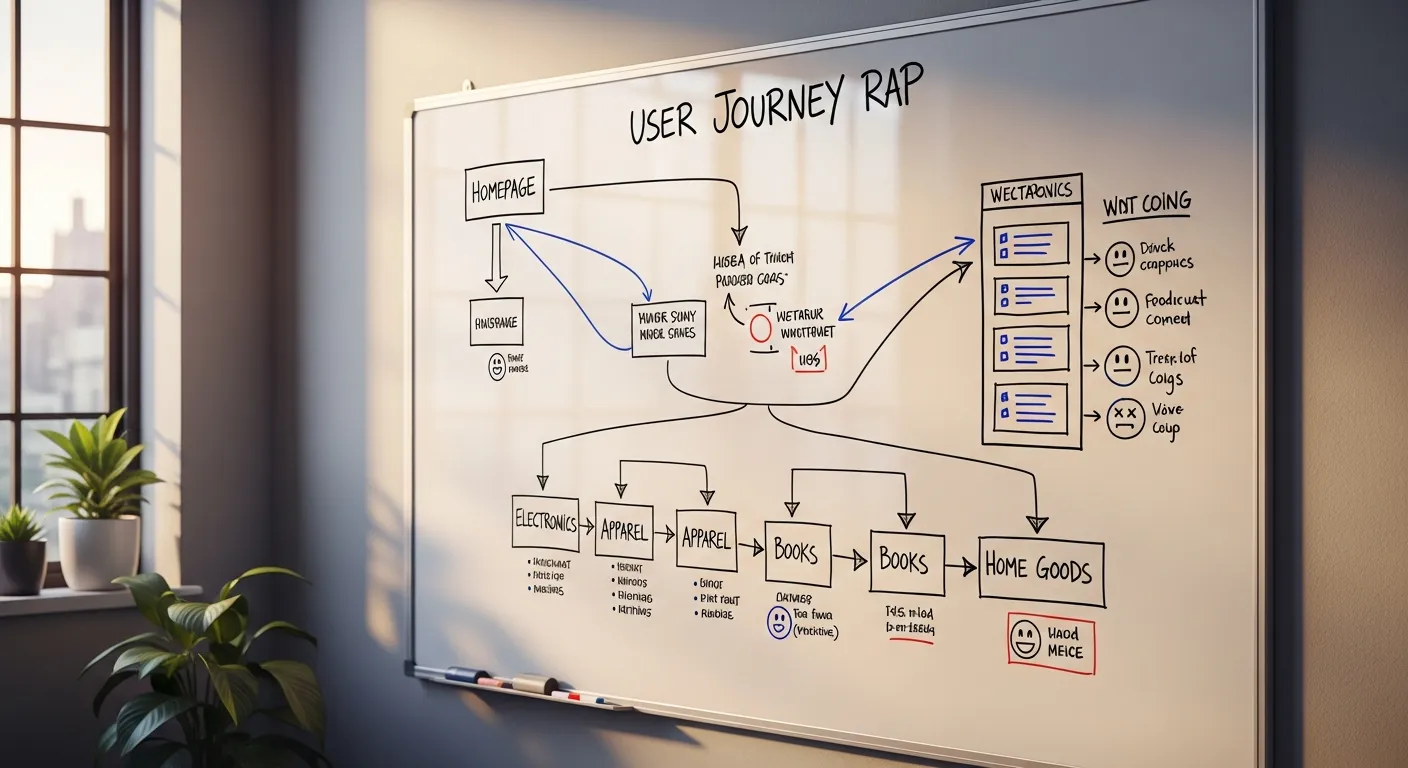
Nhiều chủ website xem menu chỉ là một yêu cầu kỹ thuật bắt buộc mà bỏ qua sức mạnh tiềm ẩn của nó. Trên thực tế, menu là một trong những yếu tố quan trọng nhất ảnh hưởng đến cả trải nghiệm người dùng (UX) và tối ưu hóa công cụ tìm kiếm (SEO). Một menu được cấu trúc tốt sẽ hướng dẫn người dùng đến đúng thông tin họ cần một cách nhanh chóng, giảm thiểu sự thất vọng và giữ chân họ ở lại trang lâu hơn.
Về mặt SEO, menu giúp các công cụ tìm kiếm như Google hiểu rõ cấu trúc và hệ thống phân cấp nội dung trên website của bạn. Các liên kết trong menu giúp truyền “sức mạnh” (link juice) đến các trang quan trọng, đồng thời có thể giúp tạo ra các Sitelink giá trị ngay trên trang kết quả tìm kiếm, tăng tỷ lệ nhấp chuột (CTR) đáng kể.
Một cấu trúc điều hướng được thiết kế tốt có thể cải thiện các chỉ số tương tác của người dùng lên đến 40% và ảnh hưởng trực tiếp đến thứ hạng tìm kiếm. Đây là kết quả từ phân tích của chúng tôi trên các dự án đã triển khai trong giai đoạn 2025-2026.
– Nghiên cứu nội bộ tại Webbox
Vì vậy, đầu tư thời gian để xây dựng một menu logic và dễ sử dụng không phải là một tùy chọn, mà là một chiến lược bắt buộc để thành công trong môi trường số cạnh tranh hiện nay.
Hướng Dẫn Cách Tạo Menu WordPress Cơ Bản (Giao Diện Kéo Thả)
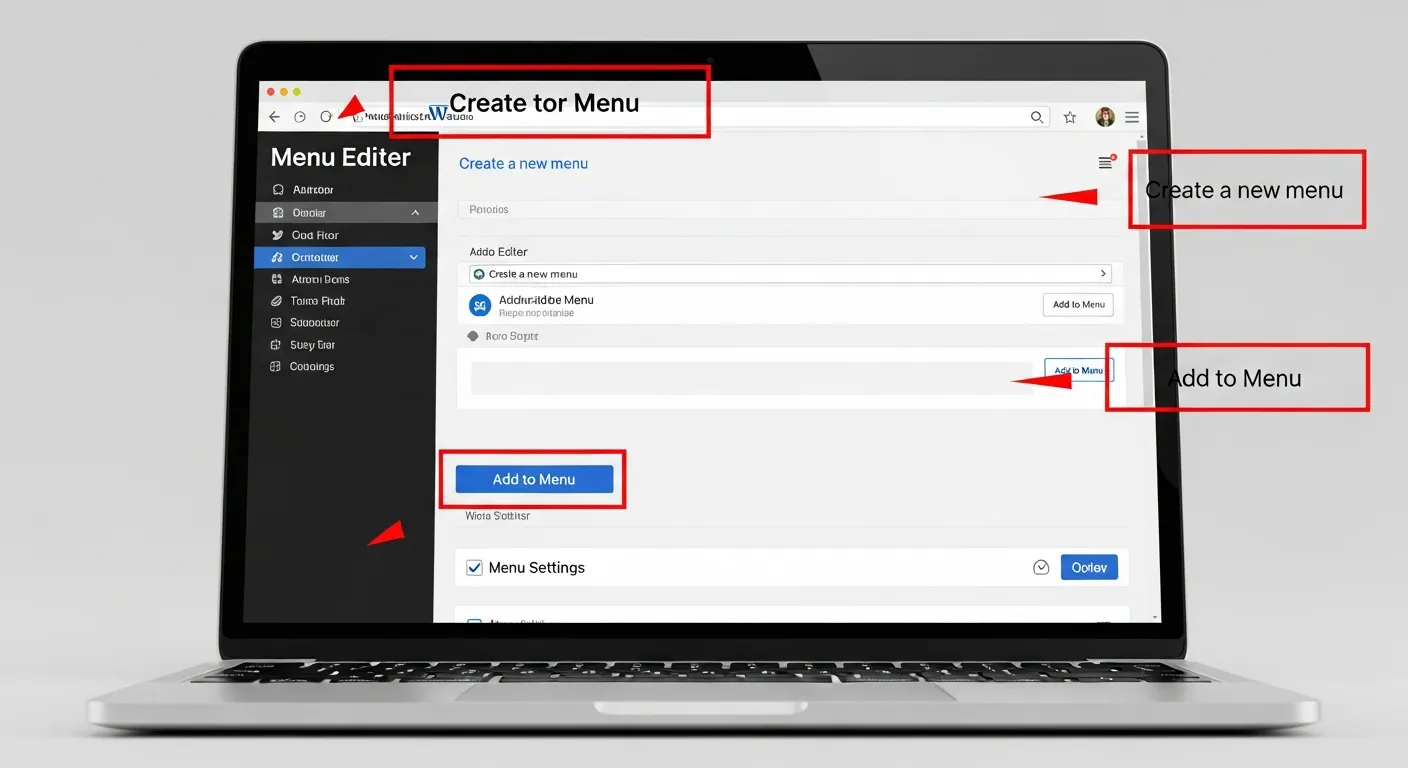
WordPress cung cấp một công cụ tạo menu cực kỳ trực quan, cho phép bạn tạo và quản lý menu mà không cần biết một dòng code nào. Dưới đây là quy trình 5 bước mà chúng tôi thường hướng dẫn cho khách hàng lần đầu làm quen với WordPress.
- Bước 1: Truy cập khu vực quản lý Menu
Từ trang quản trị WordPress, bạn hãy điều hướng đến Giao diện (Appearance) → Menu. Đây là trung tâm điều khiển toàn bộ hệ thống menu trên website của bạn.
- Bước 2: Tạo menu mới và đặt tên
Nếu đây là lần đầu bạn tạo menu, bạn sẽ thấy một giao diện để tạo ngay. Nhấp vào liên kết “tạo một menu mới“. Đặt một cái tên dễ nhận biết cho menu của bạn trong ô “Tên menu” (ví dụ: “Menu Chính” hoặc “Header Menu”) rồi nhấn nút “Tạo trình đơn“.
- Bước 3: Thêm các mục vào menu
Ở cột bên trái, bạn sẽ thấy các hộp chứa danh sách Trang, Bài viết, Liên kết tùy chỉnh, và Chuyên mục. Chỉ cần tick vào các mục bạn muốn thêm vào menu và nhấn nút “Thêm vào menu“. Các mục đã chọn sẽ xuất hiện ở cột cấu trúc menu bên phải.
- Bước 4: Sắp xếp và tạo menu đa cấp (menu con)
Tại cột cấu trúc menu bên phải, bạn có thể kéo và thả các mục để sắp xếp lại thứ tự của chúng. Để tạo một menu con (sub-menu), bạn chỉ cần kéo một mục vào trong và lệch sang phải một chút so với mục cha của nó. Bạn sẽ thấy mục đó trở thành “mục con”.
- Bước 5: Chọn vị trí hiển thị và lưu lại
Cuối cùng, ở phần “Thiết lập menu”, hãy chọn vị trí bạn muốn menu này hiển thị (ví dụ: Primary Menu, Header Menu – tên vị trí sẽ phụ thuộc vào theme bạn đang dùng). Sau khi chọn xong, nhấn nút “Lưu trình đơn” để hoàn tất.
Các Loại Mục Có Thể Thêm Vào Menu WordPress
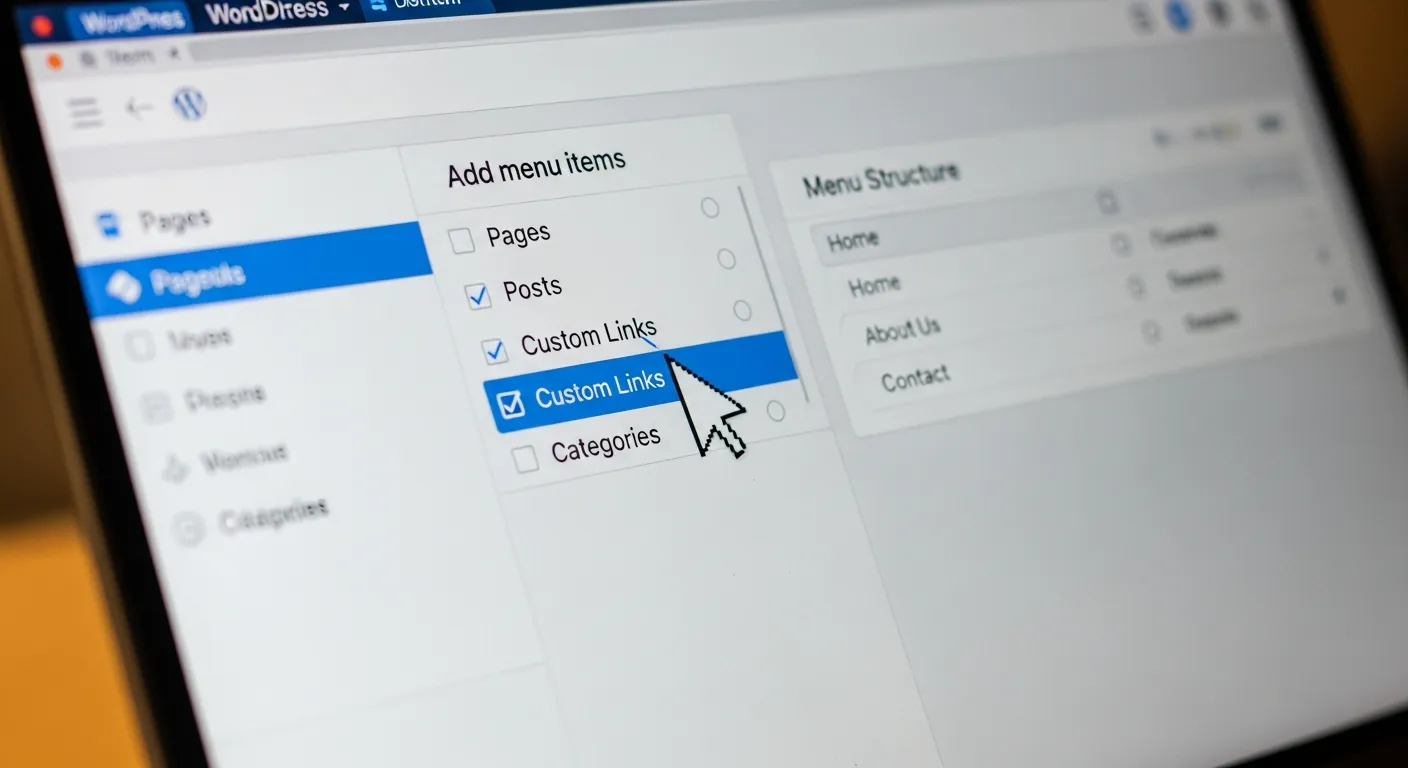
Hiểu rõ các loại mục khác nhau sẽ giúp bạn tận dụng tối đa cách tạo menu WordPress để xây dựng một hệ thống điều hướng thông minh. Không phải lúc nào chúng ta cũng chỉ thêm “Trang” vào menu. Việc kết hợp linh hoạt các loại mục sẽ tạo ra trải nghiệm tốt hơn cho người dùng.
| Loại Mục | Mô Tả Chi Tiết | Trường Hợp Sử Dụng Phổ Biến |
|---|---|---|
| Trang (Pages) | Đây là các trang tĩnh trên website của bạn, chứa nội dung ít thay đổi theo thời gian. | Thường dùng cho các mục cốt lõi như “Giới thiệu”, “Liên hệ”, “Dịch vụ”, “Chính sách bảo mật”. |
| Bài viết (Posts) | Bạn có thể thêm một bài viết cụ thể, quan trọng hoặc có lượng truy cập cao ra thẳng menu. | Dùng cho các bài viết hướng dẫn “kinh điển”, bài thông báo quan trọng hoặc chương trình khuyến mãi đang diễn ra. |
| Liên kết tùy chỉnh (Custom Links) | Cho phép bạn chèn bất kỳ URL nào vào menu, có thể là liên kết ra ngoài website hoặc một file PDF. | Liên kết đến các trang mạng xã hội, trang của đối tác, hoặc dùng để tạo mục menu không thể nhấp (dùng # làm URL). |
| Chuyên mục (Categories) | Tạo liên kết đến trang lưu trữ tất cả các bài viết thuộc một chuyên mục cụ thể. | Cực kỳ hữu ích cho các blog, trang tin tức để người dùng dễ dàng khám phá nội dung theo chủ đề họ quan tâm (ví dụ: “Tin tức SEO”, “Hướng dẫn WordPress”). |
Nâng Cao Kỹ Năng: Cách Tạo Menu WordPress Đẹp và Chuyên Nghiệp
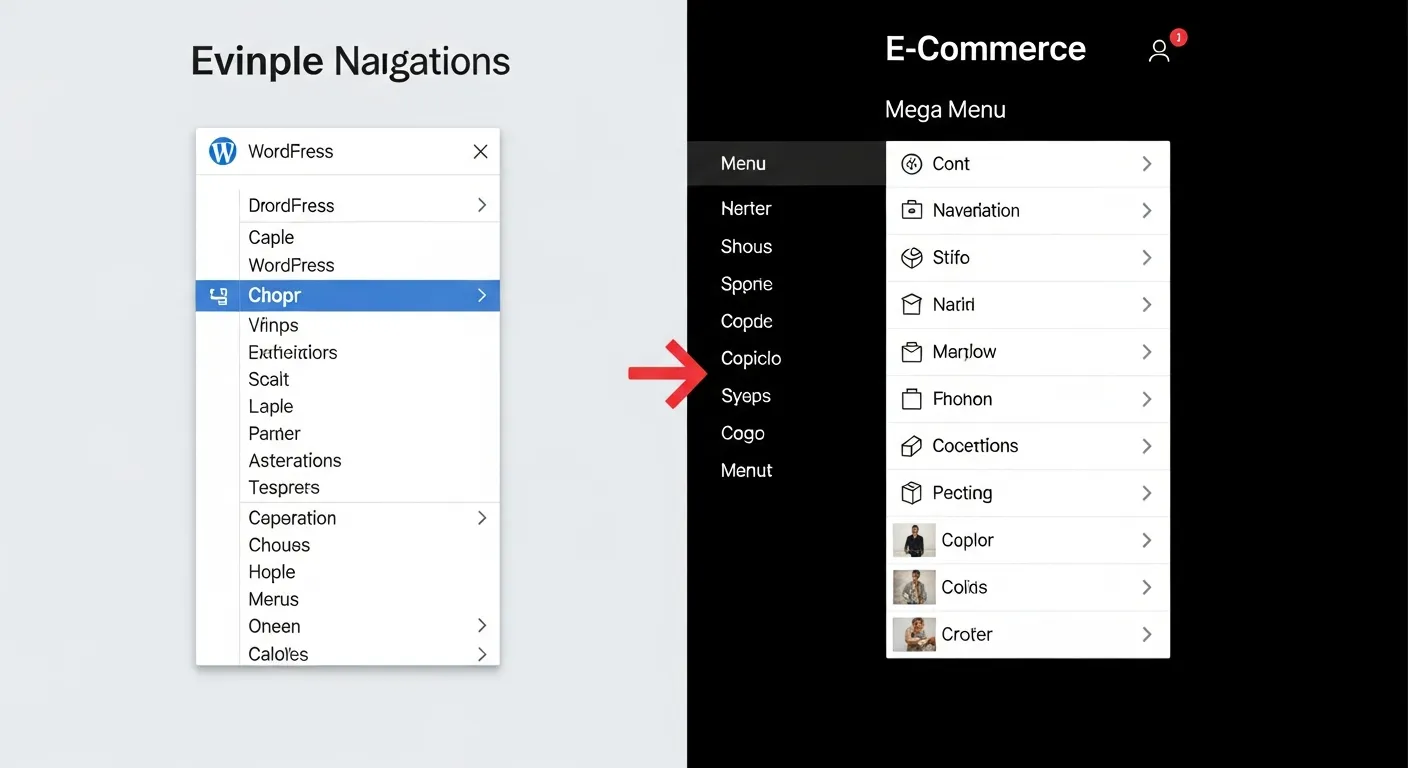
Sau khi đã nắm vững các bước cơ bản, bạn có thể nâng tầm menu của mình bằng các kỹ thuật nâng cao. Đây là những gì chúng tôi thường áp dụng để biến một menu đơn giản trở thành một công cụ điều hướng mạnh mẽ và có tính thẩm mỹ cao, giúp website của bạn thực sự nổi bật so với đối thủ.
1. Tạo Nút Bấm (Button) Trong Menu Bằng CSS
Để làm nổi bật một lời kêu gọi hành động (CTA) quan trọng như “Liên Hệ” hoặc “Yêu Cầu Báo Giá”, bạn có thể biến nó thành một nút bấm trực quan. Tại khu vực quản lý menu, hãy bật tùy chọn “Lớp CSS” trong “Tùy chọn hiển thị” (Screen Options) ở góc trên bên phải. Sau đó, chọn mục menu bạn muốn tạo nút, nhập vào ô Lớp CSS (tùy chọn) một cái tên định danh, ví dụ: menu-button.
Tiếp theo, bạn chỉ cần truy cập vào Giao diện → Tùy chỉnh → CSS bổ sung và dán đoạn mã sau vào:
.menu-button a {
    background-color: #0073aa; /* Màu nền nút */
    color: #ffffff !important; /* Màu chữ */
    padding: 8px 15px;
    border-radius: 5px;
    transition: background-color 0.3s;
}

.menu-button a:hover {
    background-color: #005f8c; /* Màu nền khi di chuột qua */
}
2. Xây Dựng Mega Menu Cho Website Lớn
Với các website thương mại điện tử hoặc trang tin tức có cấu trúc phức tạp, menu thả xuống thông thường không đủ để hiển thị hết các mục. Đây là lúc Mega Menu phát huy tác dụng. Mega Menu là dạng menu đa cột, có thể chứa không chỉ liên kết mà cả hình ảnh, icon và văn bản mô tả.
Để tạo Mega Menu, cách dễ nhất là sử dụng các plugin chuyên dụng. Một số plugin chúng tôi đánh giá cao về hiệu năng và tính linh hoạt bao gồm:
- Max Mega Menu: Plugin phổ biến và mạnh mẽ nhất, có phiên bản miễn phí rất tốt.
- QuadMenu: Một lựa chọn tuyệt vời khác với nhiều tùy chọn tùy biến giao diện.
- ElementsKit: Nếu bạn dùng Elementor, addon này cung cấp widget Mega Menu rất trực quan.
Sử dụng Mega Menu giúp người dùng có cái nhìn tổng quan về các danh mục sản phẩm hoặc chủ đề nội dung ngay lập tức, cải thiện đáng kể khả năng khám phá và điều hướng trên trang.
Câu hỏi thường gặp
Làm thế nào để tạo menu con (sub-menu) trong WordPress?
Rất đơn giản. Trong giao diện quản lý menu (Giao diện > Menu), bạn chỉ cần kéo mục bạn muốn làm menu con và thả nó bên dưới mục cha. Sau đó, kéo nhẹ nó về phía bên phải cho đến khi nó thụt vào một cấp. Hệ thống sẽ tự động nhận diện đó là một mục con.
Tôi có thể thêm icon vào các mục menu không?
Hoàn toàn có thể. Nhiều theme hiện đại (như Astra, Kadence) đã tích hợp sẵn tính năng này. Nếu theme của bạn không hỗ trợ, bạn có thể cài đặt một plugin miễn phí như “Font Awesome” để dễ dàng chèn hàng ngàn icon vào trước hoặc sau tên các mục menu, giúp menu trở nên sinh động và dễ nhận biết hơn.
Tại sao menu của tôi không hiển thị sau khi đã lưu?
Đây là một lỗi phổ biến. Nguyên nhân chính thường là do bạn đã quên thực hiện Bước 5: Chọn vị trí hiển thị. Hãy cuộn xuống phần “Thiết lập menu” ở cuối trang quản lý menu và đảm bảo rằng bạn đã tick vào một vị trí (ví dụ: “Primary Menu”). Nếu đã tick mà vẫn không hiển thị, hãy thử xóa cache của website và trình duyệt.