Cách Tạo Form Liên Hệ WordPress Tối Ưu & Chống Spam Hiệu Quả
Một form liên hệ hoạt động không ổn định có thể khiến bạn mất đi hàng chục, thậm chí hàng trăm khách hàng tiềm năng mỗi tháng. Đây không phải là một lời nói suông, mà là thực tế chúng tôi đã chứng kiến ở nhiều dự án trước khi tối ưu. Vì vậy, việc tìm hiểu cách tạo form liên hệ WordPress không đơn thuần là một thao tác kỹ thuật, nó là một nghệ thuật tối ưu hóa điểm chạm quan trọng bậc nhất trên website, quyết định liệu một khách truy cập có trở thành khách hàng tiềm năng hay không.
Thay vì chỉ đơn giản là nơi để người dùng nhập thông tin, một form liên hệ được thiết kế tốt sẽ hoạt động như một nhân viên bán hàng thầm lặng, thu thập dữ liệu một cách chính xác, ngăn chặn tin nhắn rác và đảm bảo mọi yêu cầu đều được chuyển đến đúng bộ phận. Bài viết này sẽ đi sâu vào các kỹ thuật mà các chuyên gia thường sử dụng, vượt ra ngoài những hướng dẫn cơ bản mà bạn thường thấy.
Tại sao một form liên hệ lại quan trọng hơn bạn nghĩ?
Nhiều chủ website xem form liên hệ như một yếu tố “phải có” mà không thực sự hiểu hết tiềm năng của nó. Họ tạo ra một form cơ bản với các trường “Họ tên”, “Email”, “Nội dung” và cho rằng như vậy là đủ. Thực tế, đây là một sự lãng phí tài nguyên nghiêm trọng. Một form liên hệ được tối ưu có thể trở thành trung tâm thu thập dữ liệu khách hàng, một công cụ sàng lọc khách hàng tiềm năng và là cầu nối tự động hóa quy trình chăm sóc khách hàng.
Theo một nghiên cứu gần đây của HubSpot, việc giảm số lượng trường trong form từ 4 xuống 3 có thể tăng tỷ lệ điền form lên đến gần 50%. Điều này cho thấy mỗi một chi tiết nhỏ trong thiết kế form đều có tác động trực tiếp đến hiệu quả kinh doanh.
Nguồn: HubSpot Research, 2025
Những lợi ích vượt trội của một form liên hệ được xây dựng đúng cách bao gồm:
- Thu thập Lead 24/7: Website của bạn không bao giờ ngủ, và form liên hệ cũng vậy. Nó hoạt động liên tục để không bỏ lỡ bất kỳ cơ hội kinh doanh nào, ngay cả ngoài giờ hành chính.
- Cải thiện trải nghiệm người dùng: Một form đơn giản, dễ điền và có phản hồi ngay lập tức (ví dụ: “Cảm ơn bạn đã liên hệ, chúng tôi sẽ trả lời trong 24 giờ”) tạo ra một trải nghiệm chuyên nghiệp và đáng tin cậy.
- Sàng lọc và phân loại khách hàng: Bằng cách thêm các trường tùy chọn như “Bạn quan tâm đến dịch vụ nào?”, bạn có thể tự động chuyển yêu cầu đến đúng bộ phận, tiết kiệm thời gian xử lý.
- Bảo vệ khỏi spam: Các kỹ thuật chống spam hiện đại giúp hộp thư của bạn sạch sẽ, chỉ chứa những liên hệ thực sự giá trị, thay vì ngập trong quảng cáo vô nghĩa.

So sánh 3 plugin tạo form liên hệ WordPress phổ biến nhất
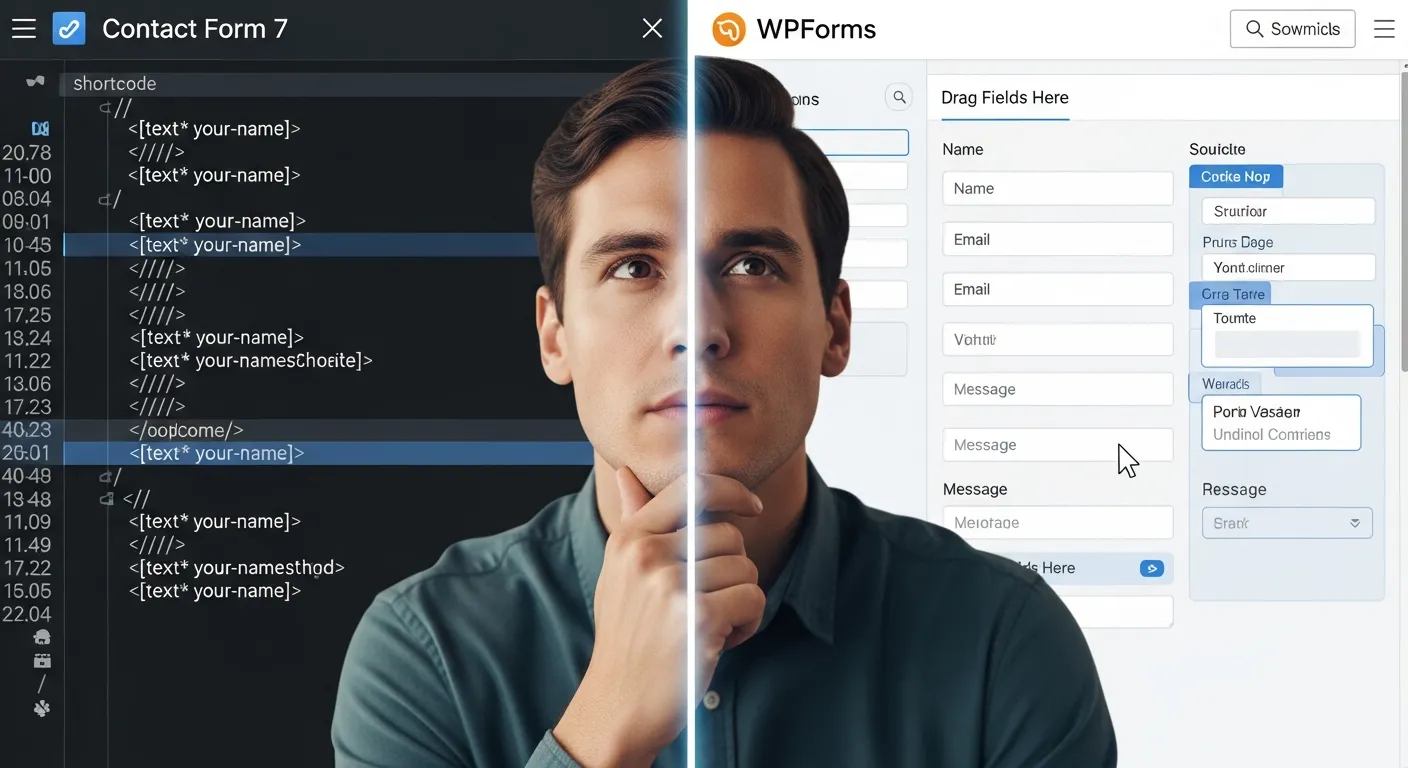
Thế giới WordPress có hàng trăm plugin form, nhưng theo kinh nghiệm của chúng tôi, có 3 cái tên nổi bật và đáp ứng được hầu hết nhu cầu từ cơ bản đến phức tạp. Việc lựa chọn đúng công cụ ngay từ đầu sẽ giúp bạn tiết kiệm rất nhiều thời gian và công sức trong tương lai. Dưới đây là bảng so sánh chi tiết để bạn có cái nhìn tổng quan về cách tạo form liên hệ WordPress với các công cụ khác nhau.
| Tiêu chí | Contact Form 7 | WPForms | Gravity Forms |
|---|---|---|---|
| Giao diện | Dựa trên code/shortcode, không có giao diện kéo thả trực quan. | Giao diện kéo thả (drag-and-drop) cực kỳ thân thiện với người mới bắt đầu. | Trình chỉnh sửa trực quan, mạnh mẽ nhưng cần thời gian để làm quen. |
| Tính năng nổi bật | Hoàn toàn miễn phí, linh hoạt, tùy biến gần như vô hạn nếu bạn biết code. | Các mẫu form tạo sẵn, logic có điều kiện (bản Pro), dễ dàng tích hợp reCAPTCHA. | Hệ sinh thái add-on cực lớn, tích hợp sâu với CRM, cổng thanh toán, tạo khảo sát, quiz… |
| Giá cả | Miễn phí. | Có bản miễn phí (Lite). Bản Pro từ $49.50/năm. | Chỉ có bản trả phí, từ $59/năm. |
| Phù hợp với ai | Lập trình viên hoặc người dùng có kiến thức kỹ thuật, cần sự linh hoạt tối đa. | Người mới bắt đầu, chủ doanh nghiệp nhỏ, blogger muốn sự đơn giản và hiệu quả. | Doanh nghiệp lớn, các dự án phức tạp cần tự động hóa và tích hợp nhiều hệ thống. |
Hướng dẫn chi tiết cách tạo form liên hệ WordPress với WPForms
Trong khuôn khổ bài viết này, chúng tôi sẽ hướng dẫn bạn sử dụng WPForms vì đây là lựa chọn cân bằng nhất giữa tính năng và sự thân thiện, phù hợp với đa số người dùng. Các bước thực hiện cực kỳ đơn giản và trực quan.
- Bước 1: Cài đặt và kích hoạt plugin
Từ trang quản trị WordPress, bạn vào Plugins > Add New. Gõ “WPForms” vào ô tìm kiếm, sau đó nhấn Install Now và Activate plugin “Contact Forms by WPForms”.
- Bước 2: Tạo form mới từ mẫu
Sau khi kích hoạt, bạn sẽ thấy mục WPForms trên thanh menu bên trái. Nhấn vào đó và chọn Add New. WPForms cung cấp nhiều mẫu có sẵn. Để bắt đầu, hãy chọn mẫu Simple Contact Form.
- Bước 3: Tùy chỉnh các trường trong form
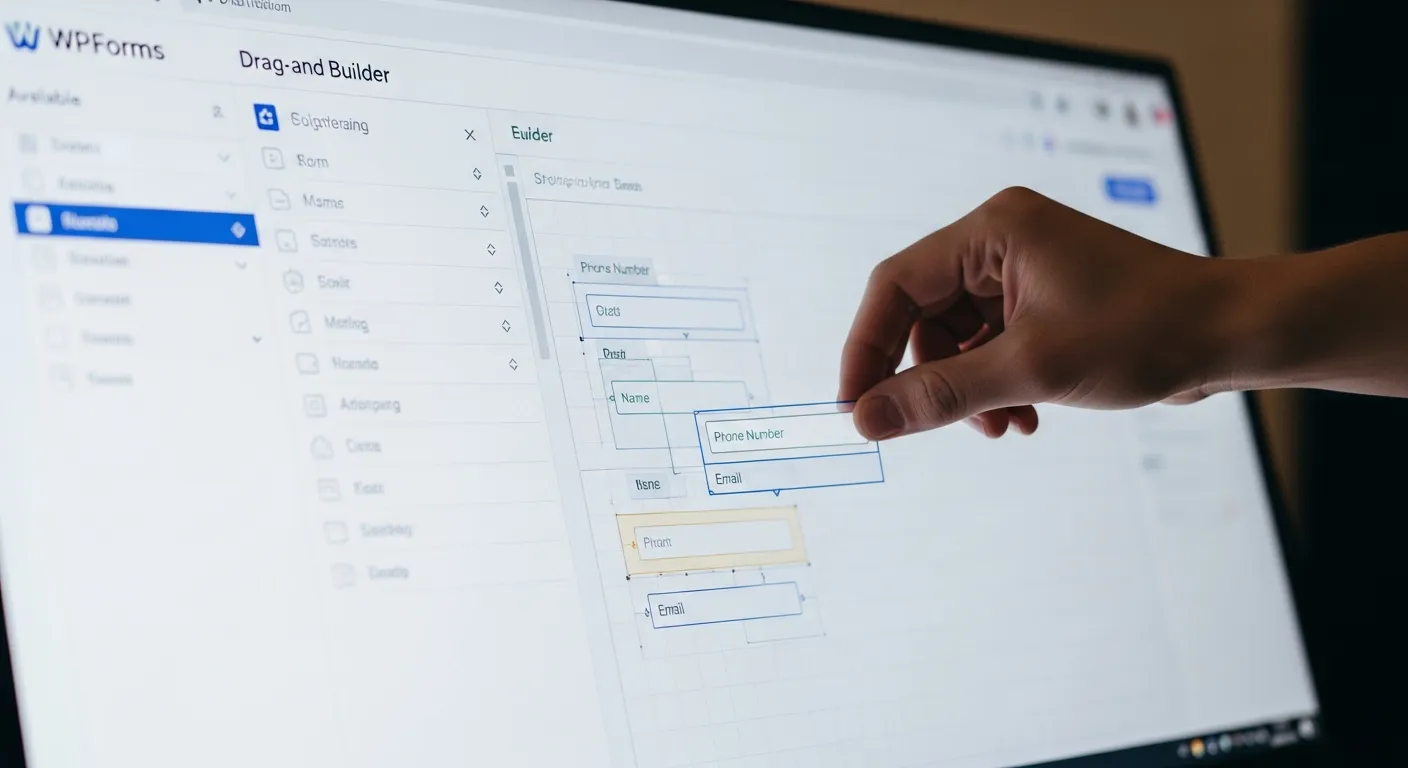
Đây là lúc bạn sử dụng trình kéo thả. Bạn có thể thêm các trường mới từ cột bên trái (như Dropdown, Checkboxes, Phone) hoặc nhấp vào một trường có sẵn để chỉnh sửa nhãn, mô tả, hoặc đánh dấu là trường bắt buộc (Required).
- Bước 4: Cấu hình thông báo và xác nhận
Chuyển qua tab Settings. Trong mục Notifications, bạn có thể thiết lập email sẽ nhận thông báo khi có người điền form. Trong mục Confirmation, bạn có thể tùy chỉnh thông điệp cảm ơn mà người dùng sẽ thấy sau khi gửi form thành công.
- Bước 5: Nhúng form vào trang web
Sau khi lưu form, nhấn vào nút Embed ở góc trên bên phải. WPForms sẽ cung cấp một shortcode dạng
[wpforms id="123"]. Bạn chỉ cần sao chép shortcode này và dán vào bất kỳ trang (Page) hoặc bài viết (Post) nào bạn muốn hiển thị form liên hệ.
Tối ưu hóa và các kỹ thuật chống spam cho form liên hệ
Tạo được form chỉ là bước đầu tiên. Để form liên hệ thực sự trở thành một cỗ máy hiệu quả, bạn cần tối ưu và bảo vệ nó. Đây chính là phần mà rất nhiều hướng dẫn bỏ qua, nhưng lại quyết định đến 80% sự thành công của cách tạo form liên hệ WordPress.
Cấu hình SMTP để đảm bảo email không vào spam
Đây là lỗi phổ biến nhất chúng tôi gặp phải. Mặc định, WordPress dùng hàm wp_mail() của PHP để gửi email. Nhiều máy chủ hosting không cấu hình hàm này đúng cách, hoặc các nhà cung cấp email lớn (Gmail, Outlook) thường đánh dấu email gửi từ đây là spam. Giải pháp là sử dụng một plugin SMTP (như WP Mail SMTP) để gửi email qua một dịch vụ chuyên nghiệp (như SendGrid, Mailgun, hoặc chính tài khoản Gmail của bạn), đảm bảo tỷ lệ vào inbox gần như 100%.
Sử dụng phương pháp chống spam thông minh
Thay vì bắt người dùng phải “đọc chữ méo mó” với reCAPTCHA v2, hãy cân nhắc các giải pháp hiện đại hơn:
- Google reCAPTCHA v3: Hoạt động ẩn, gán điểm cho mỗi người dùng dựa trên hành vi của họ và chỉ hiển thị thử thách khi thực sự nghi ngờ.
- Honeypot: WPForms và nhiều plugin khác có sẵn tính năng này. Nó tạo ra một trường ẩn mà chỉ bot mới thấy và điền vào. Khi bot điền vào trường này, hệ thống sẽ tự động từ chối.
Tối ưu hóa tỷ lệ chuyển đổi (CRO) cho form
Một form tốt là form có nhiều người điền. Áp dụng các nguyên tắc sau:
- Giữ cho form càng ngắn càng tốt: Chỉ hỏi những thông tin thực sự cần thiết. Mỗi trường bạn thêm vào sẽ làm giảm tỷ lệ chuyển đổi.
- Sử dụng tiêu đề và nút kêu gọi hành động (CTA) rõ ràng: Thay vì “Gửi”, hãy thử các nút CTA như “Yêu Cầu Báo Giá Ngay”, “Nhận Tư Vấn Miễn Phí”.
- Cân nhắc form nhiều bước (Multi-Step Form): Với những form cần thu thập nhiều thông tin, việc chia thành nhiều bước nhỏ sẽ giúp người dùng không cảm thấy bị “ngợp” và tăng khả năng hoàn thành.

Câu hỏi thường gặp
Làm thế nào để tôi nhận được thông báo email khi có người gửi form?
Trong phần cài đặt của plugin tạo form (ví dụ: WPForms > Settings > Notifications), hãy đảm bảo rằng mục “Send To Email Address” được điền đúng địa chỉ email của bạn. Nếu bạn vẫn không nhận được email, hãy kiểm tra thư mục spam và cân nhắc cài đặt plugin WP Mail SMTP như đã đề cập ở trên.
Có nên sử dụng nhiều hơn một form liên hệ trên website không?
Chắc chắn là có. Việc tạo các form khác nhau cho các mục đích khác nhau là một chiến lược thông minh. Ví dụ, một form báo giá chi tiết ở trang dịch vụ, một form đăng ký nhận tin ở chân trang, và một form liên hệ chung ở trang liên hệ. Điều này giúp bạn phân loại yêu cầu và phục vụ khách hàng tốt hơn.
Form của tôi đột nhiên không gửi được email, tôi phải làm gì?
Đầu tiên, hãy kiểm tra lại cấu hình SMTP của bạn. Vấn đề thường nằm ở việc mật khẩu email hoặc API key của dịch vụ gửi mail đã bị thay đổi. Thứ hai, hãy kiểm tra xem có xung đột plugin nào không bằng cách tạm thời vô hiệu hóa các plugin mới cài đặt gần đây. Cuối cùng, hãy liên hệ với nhà cung cấp hosting để hỏi xem họ có chặn cổng SMTP hoặc thay đổi cấu hình máy chủ nào không.