Cách Đổi Theme WordPress: Hướng Dẫn An Toàn 3 Bước
Thay đổi giao diện website cũng tương tự như việc khoác một tấm áo mới cho ngôi nhà số của bạn. Tuy nhiên, nhiều chủ website lại ngần ngại thực hiện, vì lo sợ rằng việc này có thể làm “sập nhà”, mất hết “nội thất”. Nỗi lo mất dữ liệu, lỗi giao diện hay tụt hạng SEO khi thực hiện cách đổi theme WordPress là hoàn toàn có cơ sở, nếu bạn không có một quy trình chuẩn. Trong hơn 10 năm kinh nghiệm, chúng tôi đã chứng kiến nhiều website gặp sự cố chỉ vì một cú click chuột vội vàng. Vì vậy, bài viết này sẽ không chỉ chỉ bạn cách làm, mà còn là cách làm ĐÚNG và AN TOÀN.
Trước khi đổi theme WordPress: Những rủi ro cần lường trước
Hành động đổi theme trên bề mặt có vẻ đơn giản, nhưng bên dưới nó là sự thay đổi cấu trúc của toàn bộ website. Việc hiểu rõ các rủi ro tiềm ẩn không phải để bạn sợ hãi, mà là để có sự chuẩn bị kỹ lưỡng nhất, tránh những sai lầm đáng tiếc mà nhiều người đã gặp phải. Đây là những vấn đề bạn có thể đối mặt nếu thực hiện không cẩn thận.
- Mất dữ liệu đặc thù của theme cũ: Nhiều theme đi kèm với các shortcode, widget, hoặc thậm chí là các Custom Post Type (như Portfolio, Testimonials) độc quyền. Khi đổi theme, toàn bộ những nội dung này có thể biến mất hoặc hiển thị dưới dạng mã lỗi, vì theme mới không hiểu được chúng.
- Lỗi hiển thị giao diện (Broken Layout): Cấu trúc CSS và JavaScript giữa các theme là khác nhau. Việc chuyển đổi có thể khiến bố cục trang chủ, các trang con, hay thậm chí cả menu bị vỡ, xô lệch, tạo ra trải nghiệm cực kỳ tồi tệ cho người dùng.
- Ảnh hưởng tiêu cực đến SEO: Một theme mới có thể thay đổi cấu trúc thẻ heading (H1, H2, H3), làm mất các schema markup tích hợp sẵn, hoặc tệ hơn là có tốc độ tải trang chậm hơn theme cũ. Tất cả những yếu tố này đều có thể khiến thứ hạng từ khóa của bạn sụt giảm nhanh chóng trong mắt Google.

Công tác chuẩn bị quan trọng trước khi bắt tay thực hiện
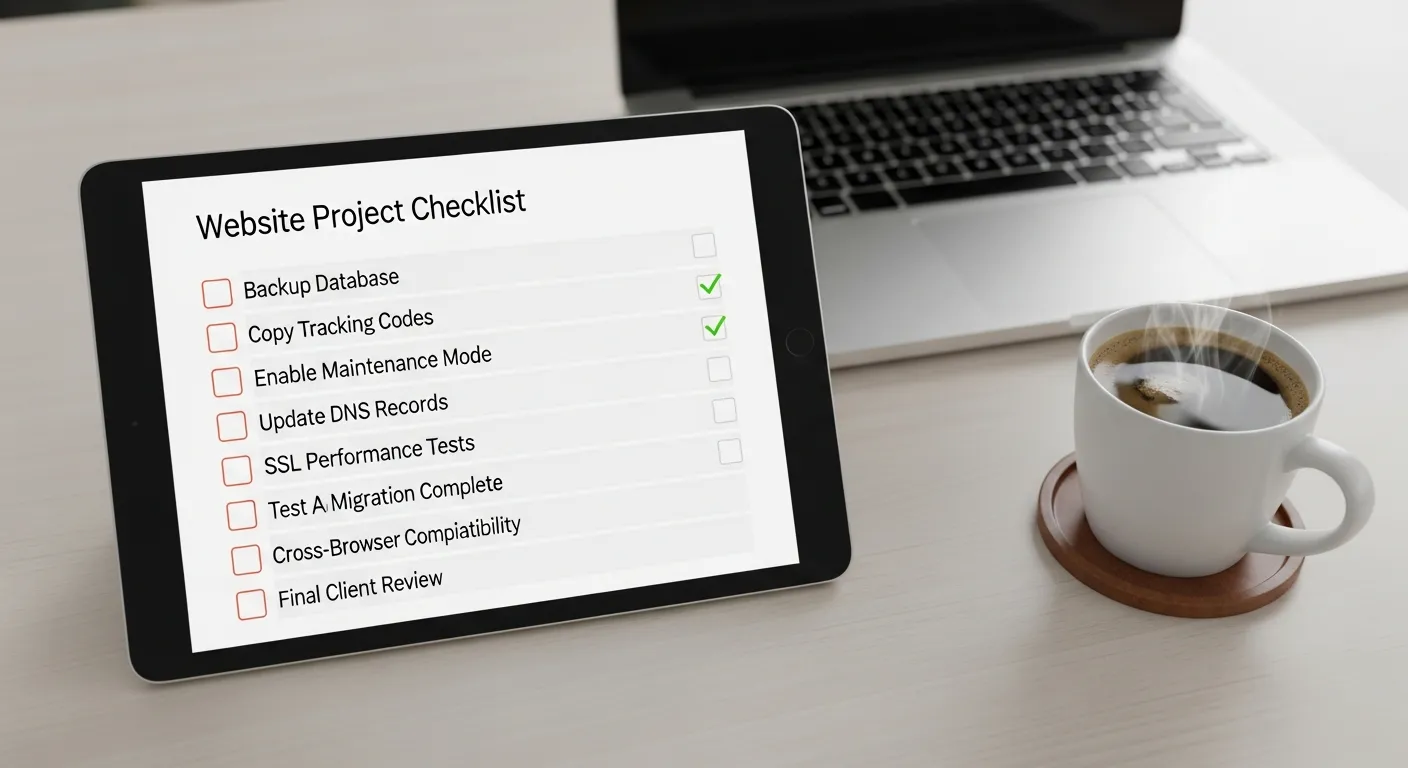
Với kinh nghiệm vận hành hàng trăm website cho khách hàng, chúng tôi nhận thấy giai đoạn chuẩn bị thường bị bỏ qua nhất, dẫn đến 90% các sự cố đáng tiếc. “Đo lường hai lần, cắt một lần” – câu nói này đặc biệt đúng trong trường hợp này. Hãy hoàn thành checklist chuẩn bị dưới đây để đảm bảo quá trình diễn ra suôn sẻ.
- Bước 1: Sao lưu toàn bộ website (Full Backup): Đây là bước tối quan trọng. Hãy sử dụng các plugin như UpdraftPlus, All-in-One WP Migration hoặc công cụ backup của nhà cung cấp hosting để tạo một bản sao lưu đầy đủ cả file và database. Hãy chắc chắn bạn đã tải bản sao lưu đó về máy tính cá nhân an toàn.
- Bước 2: Ghi lại các đoạn mã Tracking và Tuỳ chỉnh: Bạn có chèn mã Google Analytics, Facebook Pixel, Google Tag Manager vào file header.php hay không? Bạn có thêm đoạn CSS tuỳ chỉnh nào trong phần Appearance > Customize > Additional CSS không? Hãy sao chép tất cả chúng vào một file text riêng để có thể dán lại sau khi đổi theme.
- Bước 3: Bật Chế độ Bảo trì (Maintenance Mode): Bạn không muốn khách truy cập nhìn thấy một website đang trong tình trạng “công trường ngổn ngang”. Hãy sử dụng một plugin như WP Maintenance Mode hoặc SeedProd để hiển thị một thông báo bảo trì chuyên nghiệp trong lúc bạn làm việc.
- Bước 4: Sử dụng môi trường Staging (Khuyến khích): Đối với các website lớn và quan trọng, chúng tôi luôn khuyên khách hàng sử dụng môi trường Staging. Đây là một bản sao của website chính nhưng hoạt động trên một không gian riêng. Bạn có thể thoải mái thực hiện cách đổi theme WordPress trên đó, kiểm tra mọi thứ, và chỉ “đẩy” phiên bản hoàn hảo lên website chính khi đã sẵn sàng.
Theo một khảo sát về quản trị website được thực hiện vào đầu năm 2025, có đến 67% các sự cố nghiêm trọng sau khi thay đổi giao diện website WordPress đến từ việc bỏ qua bước sao lưu và không kiểm tra trên môi trường Staging.
Nguồn: Web Admin Survey 2025
3 Cách đổi theme WordPress an toàn và hiệu quả nhất
Sau khi đã hoàn tất công tác chuẩn bị, giờ là lúc tiến hành thay “áo mới” cho website. Có ba phương pháp chính, mỗi cách phù hợp với những trường hợp và trình độ kỹ thuật khác nhau. Chúng tôi đã tổng hợp ưu, nhược điểm của từng phương pháp trong bảng dưới đây để bạn dễ dàng lựa chọn.
Bảng so sánh các phương pháp đổi theme
| Tiêu chí | 1. Cài từ thư viện WordPress | 2. Tải lên file .zip | 3. Cài đặt qua FTP |
|---|---|---|---|
| Mức độ phức tạp | Rất Dễ | Dễ | Trung bình – Khó |
| Đối tượng phù hợp | Người mới bắt đầu | Mọi đối tượng | Người có kiến thức kỹ thuật, lập trình viên |
| Nguồn theme | Chỉ theme miễn phí trên WordPress.org | Theme trả phí (ThemeForest, MyThemeShop…) hoặc theme tự thiết kế | Bất kỳ nguồn nào |
| Tốc độ | Nhanh | Nhanh | Chậm hơn |
| Yêu cầu | Chỉ cần truy cập Dashboard | Có file .zip của theme | Tài khoản FTP, phần mềm FTP Client (FileZilla) |
1. Thay đổi theme trực tiếp từ Dashboard (Phổ biến nhất)
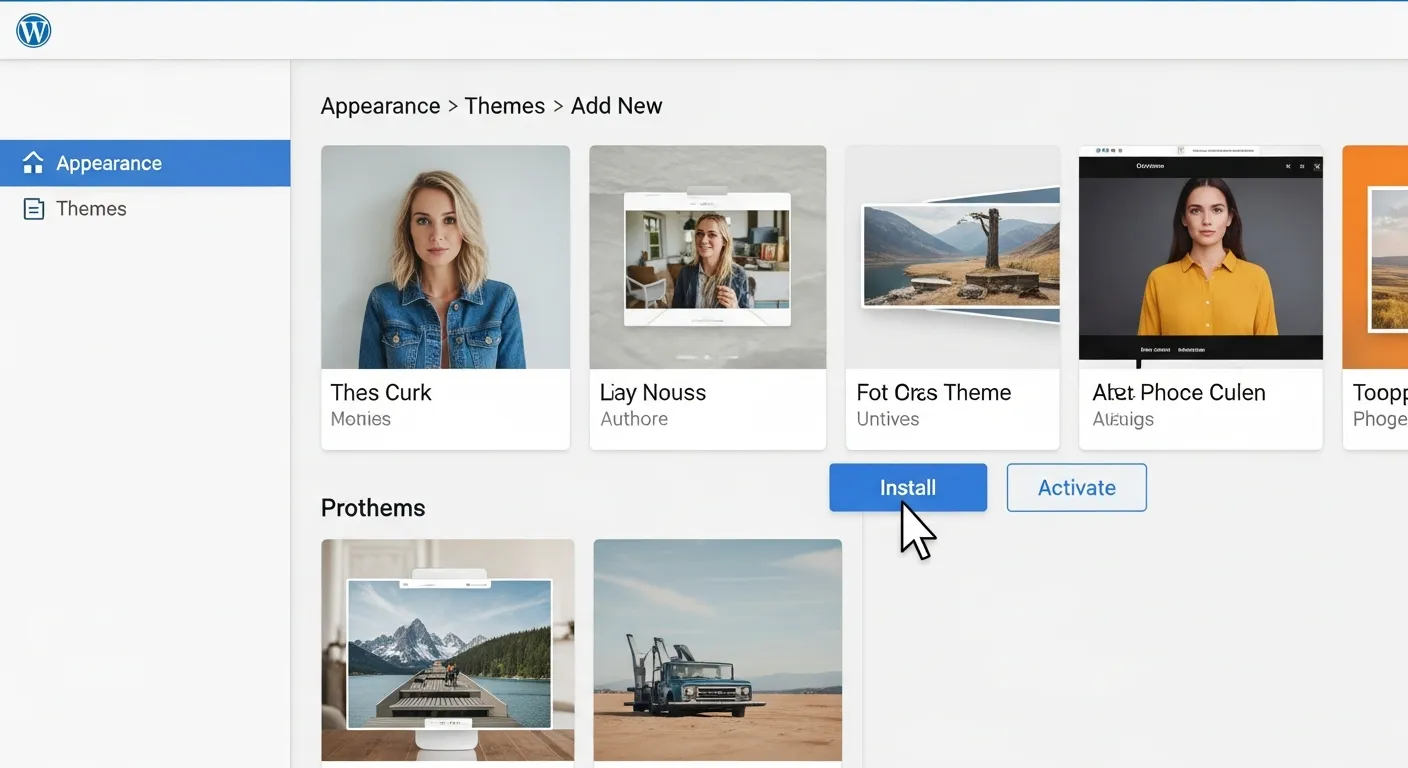
Đây là cách đơn giản và nhanh chóng nhất, phù hợp khi bạn muốn sử dụng các theme miễn phí từ thư viện chính thức của WordPress.org. Bạn chỉ cần vào Appearance (Giao diện) > Themes > Add New (Thêm mới). Tại đây, bạn có thể duyệt qua hàng ngàn theme, xem trước (Live Preview) và nhấn Activate (Kích hoạt) để áp dụng.
2. Tải theme lên dưới dạng file .zip (Cho theme trả phí)
Khi bạn mua theme từ các chợ như ThemeForest, Elegant Themes, hoặc nhận từ một đơn vị thiết kế, bạn sẽ nhận được một file .zip. Đây là cách đổi theme WordPress được áp dụng nhiều nhất cho các theme premium. Thay vì tìm kiếm, bạn sẽ tải file này lên. Cũng tại màn hình Appearance > Themes > Add New, hãy nhấn vào nút Upload Theme (Tải giao diện lên) ở trên cùng, chọn file .zip từ máy tính của bạn và tiến hành cài đặt.
3. Cài đặt theme qua FTP (Dành cho người có kinh nghiệm)
Phương pháp này ít phổ biến hơn và đòi hỏi kiến thức kỹ thuật. Nó hữu ích trong trường hợp file theme quá lớn không thể tải lên qua Dashboard, hoặc khi bạn không có quyền truy cập vào admin. Bạn sẽ cần dùng một phần mềm FTP client (như FileZilla) để kết nối với hosting và tải thư mục theme đã giải nén vào đường dẫn /wp-content/themes/. Sau khi tải lên, theme sẽ xuất hiện trong danh sách tại Appearance > Themes để bạn kích hoạt.
Checklist công việc cần làm sau khi đã đổi theme thành công
Đừng vội ăn mừng! Công việc của bạn vẫn chưa kết thúc sau khi nhấn nút “Activate”. Việc kiểm tra lại toàn diện sau khi thay đổi là cực kỳ quan trọng để đảm bảo website không chỉ đẹp mà còn hoạt động trơn tru, không làm ảnh hưởng đến trải nghiệm người dùng và công sức SEO của bạn. Hãy đi qua checklist cuối cùng này.
- Kiểm tra hiển thị đa thiết bị: Mở website trên máy tính, máy tính bảng, và nhiều loại điện thoại khác nhau. Kiểm tra xem bố cục, hình ảnh, font chữ có hiển thị đúng và đẹp mắt trên mọi kích thước màn hình không.
- Kiểm tra các chức năng cốt lõi: Hãy đóng vai một khách hàng. Thử điền vào form liên hệ, thêm sản phẩm vào giỏ hàng, thực hiện quy trình thanh toán (nếu có). Đảm bảo mọi chức năng quan trọng vẫn hoạt động bình thường.
- Thêm lại mã Tracking và CSS: Dán lại các đoạn mã Google Analytics, Facebook Pixel… và các đoạn CSS tuỳ chỉnh mà bạn đã lưu ở bước chuẩn bị.
- Kiểm tra tốc độ tải trang: Sử dụng các công cụ như Google PageSpeed Insights, GTmetrix để đo lường tốc độ của theme mới. So sánh với kết quả của theme cũ và thực hiện các tối ưu cần thiết.
- Xóa các theme không sử dụng: Để đảm bảo an toàn và tiết kiệm tài nguyên hosting, hãy xóa các theme cũ không còn dùng đến. Chỉ giữ lại theme đang active và một theme mặc định của WordPress (như Twenty Twenty-Four) để dự phòng.
- Tắt chế độ bảo trì: Cuối cùng, khi mọi thứ đã hoàn hảo, hãy tắt chế độ bảo trì để chào đón khách truy cập trở lại với giao diện mới của bạn.
Câu hỏi thường gặp
Đổi theme WordPress có làm mất bài viết và trang không?
Không. Việc đổi theme sẽ không làm mất các nội dung cốt lõi của bạn như bài viết (posts), trang (pages), và các bình luận. Những dữ liệu này được lưu trong cơ sở dữ liệu (database) và không phụ thuộc vào theme. Tuy nhiên, các nội dung được tạo bởi tính năng riêng của theme cũ (ví dụ: portfolio, slider…) có thể sẽ không hiển thị nữa.
Làm thế nào để xem trước theme mới mà không ảnh hưởng website chính?
WordPress có một tính năng tuyệt vời là “Live Preview” (Xem trước trực tiếp). Khi bạn tìm một theme mới trong Appearance > Themes, thay vì nhấn “Activate”, hãy nhấn “Live Preview”. Thao tác này sẽ mở một phiên bản xem trước của website với theme mới được áp dụng, cho phép bạn tùy chỉnh và xem thay đổi trong thời gian thực mà không ảnh hưởng đến khách truy cập.
Tôi có nên dùng theme miễn phí hay trả phí?
Điều này phụ thuộc vào nhu cầu và ngân sách của bạn. Theme miễn phí từ thư viện WordPress.org là lựa chọn tốt cho các blog cá nhân hoặc website đơn giản. Trong khi đó, theme trả phí thường cung cấp nhiều tính năng hơn, thiết kế chuyên nghiệp hơn, được hỗ trợ kỹ thuật và cập nhật thường xuyên, phù hợp cho các website doanh nghiệp, thương mại điện tử và các dự án nghiêm túc.