Cách Bật Caching cho WordPress: Tăng Tốc Website Lên 300%
Tốc độ tải trang dưới 3 giây không còn là một lựa chọn, mà là yêu cầu bắt buộc. Một nghiên cứu của Google chỉ ra rằng 53% người dùng di động sẽ thoát ngay nếu một trang web tải lâu hơn khoảng thời gian đó. Đối với website WordPress, một trong những giải pháp hiệu quả và cấp thiết nhất chính là tìm hiểu cách bật caching cho WordPress. Bỏ qua kỹ thuật này đồng nghĩa với việc bạn đang tự mình đẩy khách hàng tiềm năng và thứ hạng SEO vào tay đối thủ.
Caching không phải là một thuật ngữ kỹ thuật xa vời, nó là nền tảng để giải quyết bài toán hiệu năng cố hữu của WordPress. Khi không có caching, mỗi lượt truy cập của người dùng buộc máy chủ phải thực hiện hàng loạt truy vấn đến cơ sở dữ liệu và xử lý mã PHP để tạo ra một trang HTML hoàn chỉnh, quá trình này lặp đi lặp lại và cực kỳ tốn tài nguyên. Việc bật caching sẽ tạo ra một phiên bản tĩnh của trang web và phục vụ trực tiếp cho người dùng, giúp giảm tải cho máy chủ và tăng tốc độ phản hồi một cách ngoạn mục.
Tại sao Caching lại là ‘Chìa khóa Vàng’ cho Tốc độ Website WordPress?
Để dễ hình dung, hãy tưởng tượng website của bạn là một nhà hàng. Không có caching, mỗi khi có khách gọi món (truy cập trang), đầu bếp (máy chủ) phải vào kho (cơ sở dữ liệu) lấy nguyên liệu, chế biến từ đầu rồi mới mang ra phục vụ. Có caching, đầu bếp sẽ chuẩn bị sẵn một số món phổ biến, giữ nóng trong tủ trưng bày (bộ nhớ cache). Khi khách gọi, nhân viên chỉ cần lấy ra và phục vụ ngay lập tức. Đó chính là sức mạnh của caching: giảm thời gian chờ đợi và phục vụ được nhiều khách hơn cùng lúc.
Về mặt kỹ thuật, việc bật caching mang lại nhiều lợi ích trực tiếp. Nó giúp cải thiện đáng kể các chỉ số Core Web Vitals của Google, đặc biệt là Largest Contentful Paint (LCP) và First Input Delay (FID). Một website nhanh hơn không chỉ giữ chân người dùng tốt hơn mà còn được các công cụ tìm kiếm như Google ưu ái, góp phần cải thiện thứ hạng từ khóa một cách bền vững. Nếu bạn muốn tìm hiểu sâu hơn về cơ chế hoạt động, bài viết về caching website là gì sẽ cung cấp một cái nhìn toàn diện hơn.

Cách Bật Caching cho WordPress: Hướng Dẫn Qua 3 Phương Pháp Hiệu Quả
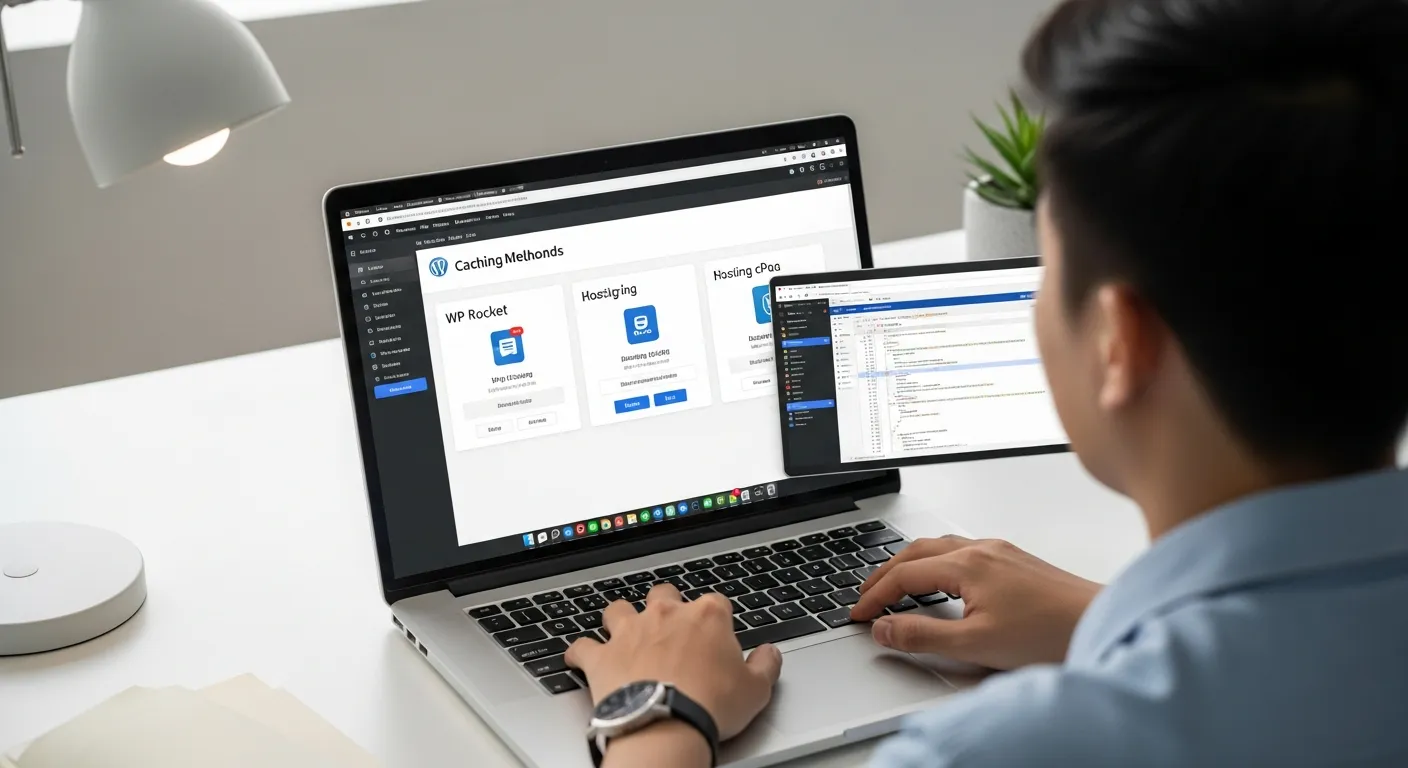
Không có một cách duy nhất để bật caching cho WordPress, lựa chọn phương pháp sẽ phụ thuộc vào kiến thức kỹ thuật, nhà cung cấp hosting và ngân sách của bạn. Dưới đây là 3 phương pháp phổ biến và hiệu quả nhất mà chúng tôi đã áp dụng thành công cho hàng trăm dự án của khách hàng, từ những blog cá nhân đến các trang thương mại điện tử lớn.
Sử dụng công cụ nào để kiểm tra tốc độ?
Đừng chỉ dựa vào cảm tính. Hãy sử dụng các công cụ chuyên nghiệp để có số liệu khách quan. Hai công cụ miễn phí và mạnh mẽ nhất hiện nay là Google PageSpeed Insights và GTmetrix. Hãy chạy kiểm tra website của bạn trên cả hai công cụ này trước khi bật caching và lưu lại kết quả. Sau khi đã kích hoạt và cấu hình caching, hãy chạy lại kiểm tra và so sánh các chỉ số như LCP, TBT (Total Blocking Time), và điểm Performance tổng thể. Bạn sẽ ngạc nhiên với sự khác biệt.
Theo một báo cáo mới nhất vào đầu năm 2025 của Forrester Consulting, các doanh nghiệp có website tải trang trong vòng 1 giây có tỷ lệ chuyển đổi cao hơn gấp 2.5 lần so với các trang tải trong 5 giây. Việc bật caching chính là bước đi đầu tiên để đạt được mốc 1 giây quan trọng này.
Forrester Consulting, 2025
Các lỗi thường gặp khi caching và cách khắc phục
Mặc dù caching rất mạnh mẽ, nó cũng có thể gây ra một số vấn đề phiền toái nếu không được cấu hình đúng cách. Dưới đây là những lỗi phổ biến nhất mà chúng tôi thường thấy:
- Nội dung không được cập nhật: Đây là lỗi phổ biến nhất. Bạn vừa cập nhật một bài viết nhưng ngoài trang chủ vẫn hiển thị phiên bản cũ. Cách khắc phục: Hầu hết các plugin và hosting đều có nút ‘Clear Cache’ hoặc ‘Purge Cache’. Hãy tìm và nhấn vào đó sau mỗi lần thực hiện thay đổi quan trọng.
- Lỗi hiển thị trên trang thương mại điện tử: Caching có thể gây lỗi trên trang giỏ hàng và thanh toán, ví dụ như hiển thị sai thông tin giỏ hàng của người dùng khác. Cách khắc phục: Các plugin caching chuyên nghiệp (như WP Rocket) sẽ tự động không cache các trang này. Nếu bạn cấu hình thủ công, hãy chắc chắn rằng bạn đã thêm URL của trang giỏ hàng, thanh toán, tài khoản vào danh sách ‘Do Not Cache’.
- Xung đột plugin: Cài đặt hai plugin caching cùng lúc là nguyên nhân hàng đầu gây ra lỗi. Cách khắc phục: Luôn luôn chỉ sử dụng MỘT plugin caching tại một thời điểm.
Kết luận
Tăng tốc độ website không còn là một lựa chọn xa xỉ, mà là một yếu tố sống còn. Thông qua bài viết này, chúng tôi đã chỉ ra các cách bật caching cho WordPress một cách chi tiết, từ phương pháp dùng plugin đơn giản cho người mới bắt đầu, tận dụng sức mạnh từ hosting, cho đến kỹ thuật cấu hình thủ công cho các chuyên gia. Dù bạn chọn cách nào, hãy nhớ rằng mục tiêu cuối cùng là mang lại trải nghiệm nhanh nhất và mượt mà nhất cho người dùng.
Việc bật caching là một bước đi thông minh, nhưng nó chỉ là một phần trong bức tranh lớn của việc tối ưu hóa website. Nếu bạn muốn website của mình không chỉ nhanh mà còn bảo mật, chuẩn SEO và có tỷ lệ chuyển đổi cao, hãy xem xét các giải pháp tối ưu toàn diện hơn. Bắt đầu bằng việc áp dụng caching ngay hôm nay, và bạn sẽ thấy sự khác biệt rõ rệt.
Câu hỏi thường gặp
Bật caching có làm mất dữ liệu website của tôi không?
Hoàn toàn không. Caching chỉ tạo ra và lưu trữ các bản sao tĩnh (HTML) của trang web. Nó không hề chỉnh sửa hay xóa bất kỳ nội dung, hình ảnh, hay dữ liệu nào trong cơ sở dữ liệu gốc của bạn. Khi bạn xóa cache, bạn chỉ đang xóa các bản sao tạm thời này để hệ thống có thể tạo ra các bản sao mới, cập nhật hơn.
Tôi nên dùng bao nhiêu plugin caching cùng một lúc?
Chỉ MỘT. Tuyệt đối chỉ sử dụng một plugin caching chính tại một thời điểm. Việc cài đặt và kích hoạt nhiều plugin caching (ví dụ: vừa cài LiteSpeed Cache vừa cài WP Super Cache) sẽ gây ra xung đột nghiêm trọng, làm chậm website hoặc thậm chí gây ra lỗi không thể truy cập. Hãy chọn một plugin phù hợp nhất và tập trung tối ưu nó.
Làm thế nào để xóa cache (clear cache) trên WordPress?
Cách dễ nhất là tìm tùy chọn do plugin caching hoặc hosting của bạn cung cấp. Thông thường, sau khi cài đặt, một mục ‘Xóa Cache’, ‘Purge Cache’, hoặc biểu tượng tương tự sẽ xuất hiện trên thanh công cụ quản trị (admin bar) ở trên cùng khi bạn đăng nhập. Chỉ cần nhấp vào đó là toàn bộ cache sẽ được xóa.