3 Cách Cài Plugin WordPress Nhanh & An Toàn (Kèm Lưu Ý)
Một trong những câu hỏi chúng tôi thường nhận được nhất từ khách hàng mới làm quen với WordPress là về cách cài plugin WordPress sao cho đúng. Việc cài một plugin nghe có vẻ đơn giản, chỉ vài cú nhấp chuột là xong. Tuy nhiên, nếu thực hiện không cẩn thận, đây lại là nguyên nhân hàng đầu dẫn đến các lỗi xung đột, làm chậm website, hoặc thậm chí là tạo ra lỗ hổng bảo mật nghiêm trọng. Việc lựa chọn và cài đặt plugin đúng cách chính là nền tảng cho một website ổn định và phát triển bền vững.
Plugin WordPress là gì và tại sao cần thận trọng khi cài đặt?
Plugin giống như những ứng dụng bạn cài trên điện thoại, chúng giúp bổ sung các tính năng mới cho website WordPress mà không cần bạn phải biết viết code. Từ việc tạo form liên hệ, tối ưu SEO, tăng tốc website cho đến tạo một cửa hàng thương mại điện tử hoàn chỉnh, tất cả đều có thể thực hiện được thông qua plugin. Sức mạnh của WordPress nằm ở hệ sinh thái plugin khổng lồ với hơn 59,000 lựa chọn miễn phí.
Tuy nhiên, sự đa dạng này cũng đi kèm với rủi ro. Không phải plugin nào cũng được tạo ra với chất lượng tốt. Một plugin được lập trình kém có thể gây ra nhiều vấn đề hơn là lợi ích nó mang lại. Chúng tôi đã chứng kiến không ít trường hợp website hoạt động ì ạch, điểm PageSpeed Insights tụt dốc không phanh chỉ vì chủ website “tiện tay” cài thêm một plugin không rõ nguồn gốc. Vấn đề không chỉ dừng lại ở hiệu suất, mà còn là bảo mật.
Do đó, hiểu rõ các cách cài plugin WordPress an toàn và biết khi nào nên sử dụng phương pháp nào là kỹ năng vận hành website cơ bản mà bất kỳ ai cũng cần phải nắm vững.

Hướng dẫn chi tiết 3 cách cài plugin WordPress phổ biến nhất
Tùy vào nguồn gốc của plugin (có sẵn trong thư viện hay là bản premium mua từ bên thứ ba) và cấu hình hosting của bạn, sẽ có những phương pháp cài đặt khác nhau. Dưới đây là 3 phương pháp thông dụng và an toàn nhất mà chúng tôi khuyến nghị.
1. Cài đặt trực tiếp từ thư viện Plugin của WordPress (Khuyên dùng)
Đây là cách cài plugin WordPress đơn giản, nhanh chóng và an toàn nhất, phù hợp cho 99% người dùng. Các plugin trong thư viện chính thức của WordPress.org đều đã được đội ngũ tình nguyện viên kiểm duyệt mã nguồn để đảm bảo không chứa mã độc cơ bản.
- Bước 1: Truy cập trang thêm plugin: Từ trang quản trị WordPress (Dashboard), bạn điều hướng đến menu Plugins → Add New (hoặc Gói mở rộng → Cài mới).
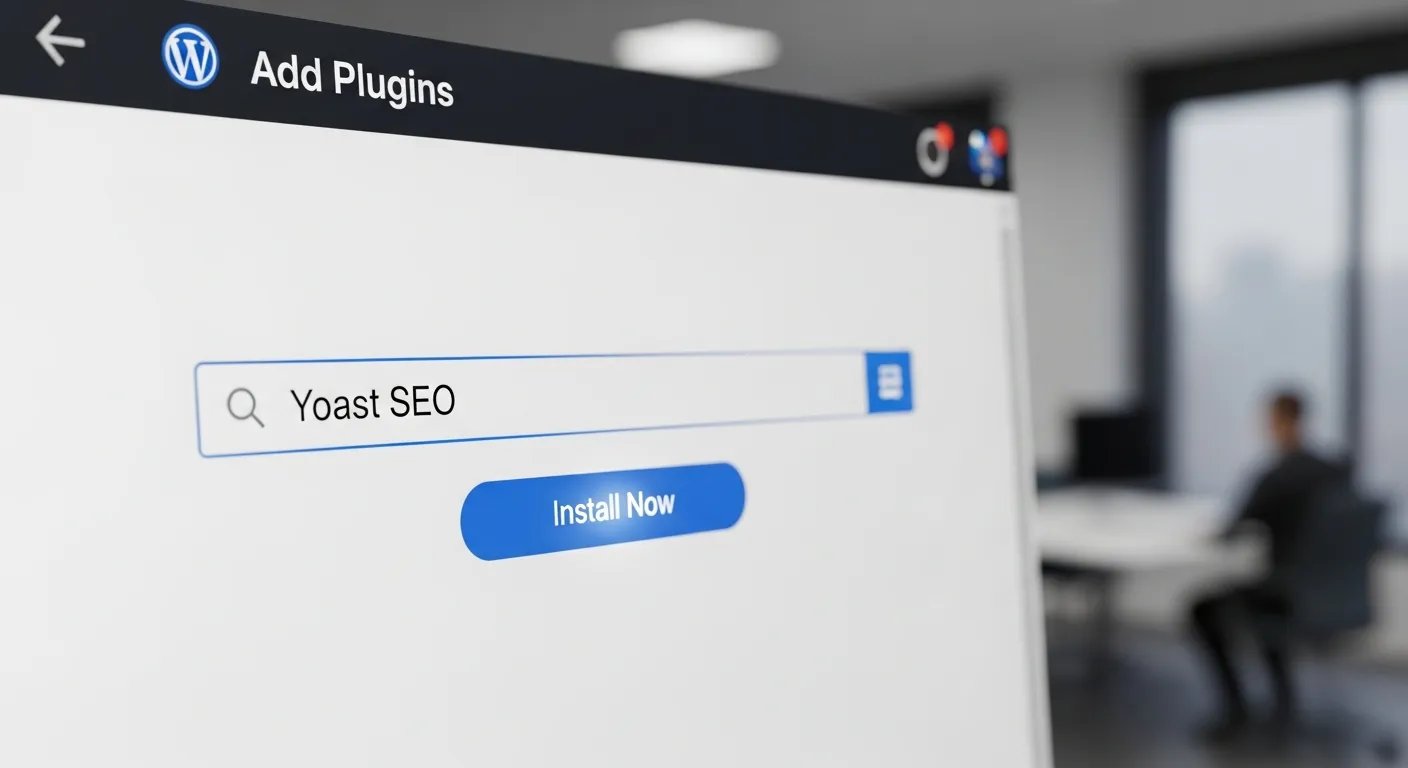
- Bước 2: Tìm kiếm plugin: Sử dụng ô tìm kiếm ở góc trên bên phải, gõ tên plugin bạn cần tìm (ví dụ: “Yoast SEO”, “WP Rocket”). Kết quả sẽ hiển thị ngay bên dưới.
- Bước 3: Cài đặt và kích hoạt: Khi đã tìm thấy plugin mong muốn, nhấn vào nút “Install Now” (Cài đặt). WordPress sẽ tự động tải về và cài đặt. Quá trình này chỉ mất vài giây.
- Bước 4: Kích hoạt plugin: Sau khi cài đặt xong, nút “Install Now” sẽ chuyển thành nút “Activate” (Kích hoạt). Nhấn vào đó để bắt đầu sử dụng plugin.
2. Cài đặt plugin bằng cách tải lên file .zip
Phương pháp này được sử dụng khi bạn có một plugin không có sẵn trong thư viện WordPress.org. Đây thường là các plugin premium (trả phí) mà bạn mua từ các trang web như CodeCanyon, MyThemeShop hoặc từ trang chủ của nhà phát triển plugin.
- Bước 1: Tải file plugin (.zip): Đầu tiên, bạn cần tải về file cài đặt của plugin từ nhà cung cấp. Hãy đảm bảo bạn có file .zip chuẩn.
- Bước 2: Truy cập trang tải lên: Trong trang quản trị WordPress, cũng tại mục Plugins → Add New, thay vì tìm kiếm, bạn hãy nhấn vào nút “Upload Plugin” (Tải lên plugin) ở phía trên cùng.
- Bước 3: Chọn file và cài đặt: Một khung tải file sẽ hiện ra. Nhấn vào “Choose File” (Chọn tệp), tìm đến file .zip bạn đã tải ở bước 1, sau đó nhấn “Install Now”.
- Bước 4: Kích hoạt: Sau khi WordPress giải nén và cài đặt xong, bạn sẽ thấy một màn hình thông báo thành công. Chỉ cần nhấn vào liên kết “Activate Plugin” là hoàn tất.
3. Cài đặt plugin qua FTP (Dành cho người dùng nâng cao)
Đây là phương pháp ít phổ biến hơn và đòi hỏi một chút kiến thức kỹ thuật. Bạn sẽ cần đến phương pháp này trong một số trường hợp đặc biệt, ví dụ như khi website của bạn bị lỗi không thể truy cập vào trang quản trị, hoặc khi hosting của bạn giới hạn dung lượng file tải lên qua giao diện web. Để thực hiện, bạn cần có một tài khoản FTP (do nhà cung cấp hosting tạo) và một phần mềm FTP client như FileZilla.
- Bước 1: Tải và giải nén file plugin .zip trên máy tính của bạn. Bạn sẽ có một thư mục chứa toàn bộ file của plugin.
- Bước 2: Kết nối đến hosting của bạn bằng tài khoản FTP qua phần mềm FileZilla.
- Bước 3: Điều hướng đến thư mục cài đặt WordPress, sau đó vào
/wp-content/plugins/. - Bước 4: Tải lên (upload) toàn bộ thư mục plugin bạn đã giải nén ở bước 1 vào thư mục
/plugins/trên hosting. - Bước 5: Sau khi upload hoàn tất, quay trở lại trang quản trị WordPress, vào mục Plugins → Installed Plugins (Gói mở rộng đã cài đặt). Bạn sẽ thấy plugin mới xuất hiện trong danh sách, chỉ cần nhấn “Activate” là xong.
So sánh ưu và nhược điểm của từng phương pháp cài đặt
Để giúp bạn có cái nhìn tổng quan và lựa chọn phương pháp phù hợp nhất cho từng tình huống, chúng tôi đã tổng hợp một bảng so sánh chi tiết dưới đây. Việc nắm rõ ưu, nhược điểm của mỗi cách cài plugin WordPress sẽ giúp bạn chủ động hơn trong việc quản trị website.
| Phương pháp | Ưu điểm | Nhược điểm | Đối tượng phù hợp |
|---|---|---|---|
| Cài từ thư viện WordPress | Nhanh, dễ, an toàn, tự động cập nhật. | Chỉ có các plugin miễn phí, không có các bản premium. | Người mới bắt đầu, người dùng phổ thông. |
| Tải lên file .zip | Cài được plugin trả phí, plugin từ bên thứ ba. | Cần tự kiểm tra độ uy tín của nguồn plugin. Có thể bị giới hạn dung lượng tải lên bởi hosting. | Người dùng cần tính năng chuyên sâu, sử dụng plugin premium. |
| Cài qua FTP | Vượt qua giới hạn tải lên của hosting, có thể dùng để sửa lỗi website. | Phức tạp, đòi hỏi kiến thức kỹ thuật, dễ gây lỗi nếu thao tác sai. | Lập trình viên, người quản trị website chuyên nghiệp. |

Kinh nghiệm “xương máu”: Những việc cần làm sau khi cài plugin
Cài đặt thành công một plugin mới chỉ là bước khởi đầu. Theo kinh nghiệm của chúng tôi, quá trình quan trọng không kém là kiểm tra và tối ưu sau khi cài đặt. Việc này đảm bảo plugin mới không gây xung đột và thực sự mang lại giá trị cho website.
Theo một báo cáo gần đây vào đầu năm 2025 của WP White Security, có tới 98% các lỗ hổng bảo mật được phát hiện trên nền tảng WordPress đến từ các plugin của bên thứ ba, trong đó phần lớn là do plugin lỗi thời hoặc có xung đột.
Nguồn: Báo cáo của WP White Security 2025
Phát hiện trên cho thấy tầm quan trọng của việc quản lý plugin. Sau khi thực hiện cách cài plugin WordPress, hãy luôn tuân thủ danh sách kiểm tra sau đây:
- Kiểm tra xung đột: Mở một tab ẩn danh và duyệt qua các trang quan trọng trên website của bạn (trang chủ, trang sản phẩm, trang liên hệ) để đảm bảo mọi thứ vẫn hoạt động bình thường. Một số plugin có thể xung đột với theme hoặc các plugin khác.
- Cấu hình plugin: Hầu hết các plugin đều cần được cấu hình sau khi kích hoạt. Hãy vào mục cài đặt của plugin đó để tùy chỉnh các thông số cho phù hợp với nhuove; cầu của bạn.
- Kiểm tra tốc độ website: Sử dụng các công cụ như Google PageSpeed Insights hoặc GTmetrix để kiểm tra lại tốc độ tải trang trước và sau khi cài plugin. Nếu thấy tốc độ giảm đáng kể, bạn nên cân nhắc tìm một giải pháp thay thế nhẹ nhàng hơn.
- Xóa plugin không cần thiết: Định kỳ kiểm tra danh sách plugin đã cài đặt. Nếu có plugin nào bạn không còn sử dụng, hãy “Deactivate” (Ngừng kích hoạt) và sau đó “Delete” (Xóa) hoàn toàn. Việc chỉ ngừng kích hoạt mà không xóa vẫn có thể để lại rủi ro bảo mật.
Việc quản lý plugin là một quá trình liên tục. Một website khỏe mạnh là một website có số lượng plugin vừa đủ, được lựa chọn cẩn thận và luôn được cập nhật phiên bản mới nhất.

Câu hỏi thường gặp
Cài nhiều plugin có làm website WordPress bị chậm không?
Không hẳn. Chất lượng quan trọng hơn số lượng. Một website có thể chạy mượt mà với 30 plugin được lập trình tốt, nhưng cũng có thể “sập” chỉ với 5 plugin được viết cẩu thả. Vấn đề không phải là “bao nhiêu”, mà là “plugin nào”. Hãy ưu tiên các plugin uy tín, nhẹ và chỉ cài những gì thực sự cần thiết.
Làm thế nào để nhận biết một plugin có an toàn để cài đặt?
Hãy kiểm tra 4 yếu tố sau ngay tại trang chi tiết của plugin trong thư viện WordPress: 1. Lượt kích hoạt (Active Installations): Càng cao càng tốt (trên 10,000 là một dấu hiệu tốt). 2. Đánh giá (Ratings): Đọc cả đánh giá tốt và xấu để có cái nhìn toàn diện. 3. Thời gian cập nhật lần cuối (Last updated): Tránh xa các plugin không được cập nhật trong hơn 6 tháng. 4. Tương thích (Compatible with your version of WordPress): Đảm bảo plugin tương thích với phiên bản WordPress bạn đang dùng.
Tôi có nên dùng plugin đã crack (nulled) hoặc tải từ nguồn không rõ ràng không?
Tuyệt đối không! Plugin crack hoặc từ nguồn không rõ thường chứa mã độc, backdoor hoặc mã quảng cáo ẩn. Sử dụng chúng không chỉ khiến website của bạn có nguy cơ bị tấn công, mất dữ liệu, mà còn có thể ảnh hưởng xấu đến SEO và uy tín thương hiệu. Hãy nhớ rằng, chi phí để khắc phục sự cố luôn lớn hơn rất nhiều so với chi phí mua một plugin bản quyền.