Hướng Dẫn Dùng WordPress Cho Người Mới: Khởi Tạo Website 2026
Trong hành trình xây dựng sự hiện diện trực tuyến, hướng dẫn dùng WordPress cho người mới luôn là chủ đề được quan tâm hàng đầu. Bởi lẽ, WordPress không chỉ là nền tảng quản lý nội dung (CMS) phổ biến nhất thế giới mà còn là công cụ mạnh mẽ, linh hoạt, giúp hàng triệu cá nhân và doanh nghiệp hiện thực hóa ý tưởng website của mình. Theo kinh nghiệm của chúng tôi, việc tiếp cận WordPress lần đầu có thể hơi bỡ ngỡ với vô số thuật ngữ và tùy chọn. Tuy nhiên, đừng lo lắng, bài viết này sẽ cung cấp một lộ trình rõ ràng, từ A đến Z, giúp bạn khởi tạo và vận hành trang web WordPress đầu tiên một cách hiệu quả, ngay cả khi bạn không có chút kiến thức kỹ thuật nào.
WordPress là gì và vì sao nên chọn cho người mới?
Trước khi đi sâu vào các bước cụ thể, chúng ta cần hiểu rõ WordPress là gì và tại sao nó lại được coi là lựa chọn tối ưu cho những người mới bắt đầu. Về bản chất, WordPress là một hệ quản trị nội dung mã nguồn mở, cho phép bạn tạo ra bất kỳ loại website nào – từ blog cá nhân, trang tin tức, website doanh nghiệp cho đến các cửa hàng thương mại điện tử khổng lồ. Sự linh hoạt và cộng đồng hỗ trợ lớn mạnh là những lý do chính khiến WordPress vượt trội so với các nền tảng khác.
Ưu điểm nổi bật của WordPress đối với người mới
Từ góc độ của một người lần đầu xây dựng website, WordPress mang lại rất nhiều lợi ích không thể phủ nhận. Chúng tôi thường thấy những người mới bắt đầu cảm thấy choáng ngợp với lượng thông tin khổng lồ, nhưng WordPress đã đơn giản hóa mọi thứ một cách đáng kinh ngạc:
- Dễ sử dụng và học tập: Giao diện quản trị trực quan, thân thiện giúp bạn dễ dàng làm quen và thao tác. Việc thêm bài viết, hình ảnh hay video đều được thực hiện qua trình soạn thảo kéo thả.
- Cộng đồng hỗ trợ rộng lớn: Với hàng triệu người dùng trên toàn cầu, bạn có thể dễ dàng tìm thấy các hướng dẫn, diễn đàn, và nhóm hỗ trợ khi gặp vấn đề.
- Tính linh hoạt cao: Hàng ngàn giao diện (Themes) và tiện ích mở rộng (Plugins) miễn phí lẫn trả phí cho phép bạn tùy biến website theo bất kỳ ý tưởng nào mà không cần biết code.
- Tối ưu SEO tốt: WordPress được xây dựng với kiến trúc thân thiện với công cụ tìm kiếm, và có nhiều plugin SEO mạnh mẽ như Yoast SEO hay Rank Math giúp bạn dễ dàng tối ưu website.
- Chi phí thấp: Phiên bản WordPress.org hoàn toàn miễn phí. Chi phí chính yếu chỉ đến từ tên miền và hosting.
Các bước chuẩn bị cần thiết trước khi cài đặt WordPress
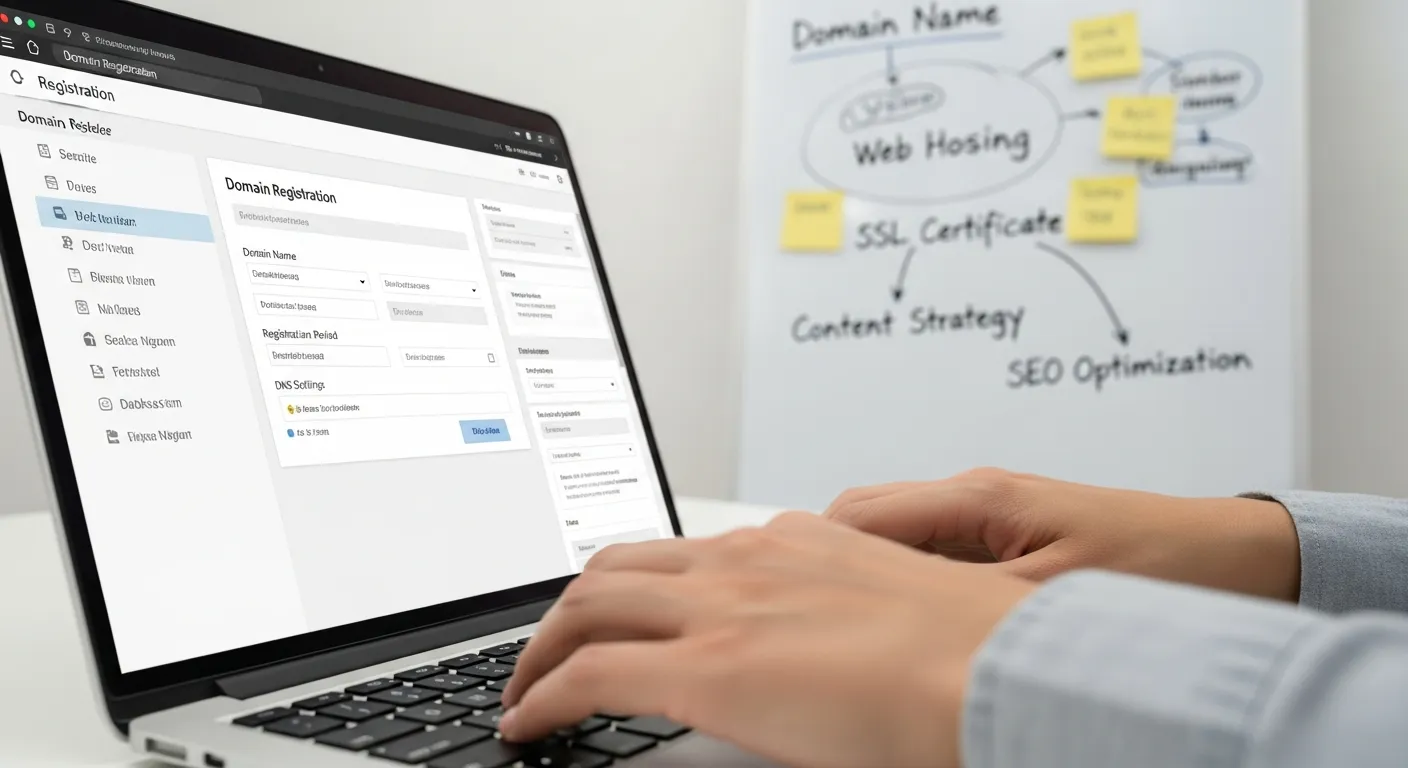
Để bắt đầu hành trình với WordPress, việc chuẩn bị kỹ lưỡng là cực kỳ quan trọng. Theo quan sát của chúng tôi qua nhiều năm, các vấn đề phát sinh sau này thường xuất phát từ việc bỏ qua bước chuẩn bị này. Đừng nóng vội, hãy dành thời gian để hiểu rõ những yếu tố cơ bản trước khi chính thức cài đặt.
Chọn Hosting và Tên miền: Nền tảng vững chắc cho website
Website WordPress của bạn cần một “ngôi nhà” trên internet, đó chính là hosting, và một “địa chỉ” để mọi người tìm thấy, đó là tên miền (domain name).
Khi chọn hosting, bạn sẽ cần xem xét các yếu tố như:
- Dung lượng lưu trữ: Nên bắt đầu với ít nhất 10GB SSD.
- Băng thông: Không giới hạn là tốt nhất cho website phát triển.
- Chứng chỉ SSL miễn phí: Cực kỳ quan trọng cho bảo mật và SEO.
- Hỗ trợ kỹ thuật: Đảm bảo nhà cung cấp có đội ngũ hỗ trợ 24/7.
Về tên miền, hãy chọn một cái tên ngắn gọn, dễ nhớ, liên quan đến nội dung hoặc thương hiệu của bạn. Đuôi .com thường là lựa chọn phổ biến nhất, nhưng bạn cũng có thể cân nhắc .vn, .net, .org tùy thuộc vào mục đích.
Yêu cầu hệ thống tối thiểu của WordPress (Phiên bản 6.5+)
Để đảm bảo WordPress hoạt động ổn định và tối ưu, máy chủ hosting của bạn cần đáp ứng một số yêu cầu kỹ thuật. Mặc dù WordPress khá linh hoạt, nhưng việc đáp ứng các tiêu chuẩn dưới đây sẽ giúp tránh được nhiều sự cố không mong muốn. Dưới đây là bảng so sánh các yêu cầu:
| Yếu tố | Khuyến nghị (WordPress 6.5+ cho năm 2026) | Tối thiểu |
|---|---|---|
| Phiên bản PHP | PHP 8.2 trở lên | PHP 7.4 |
| Phiên bản MySQL | MySQL 8.0 trở lên HOẶC MariaDB 10.6 trở lên | MySQL 5.7 HOẶC MariaDB 10.3 |
| Hỗ trợ HTTPS | Bắt buộc | Khuyến khích mạnh mẽ (với chứng chỉ SSL) |
| Bộ nhớ PHP (PHP Memory Limit) | 256 MB trở lên | 128 MB |
Theo báo cáo từ WordPress.org cập nhật gần đây nhất vào quý 1 năm 2026, các website sử dụng PHP 8.2 trở lên có hiệu suất tải trang nhanh hơn trung bình 15-20% so với những website vẫn chạy trên PHP 7.4, đồng thời cải thiện đáng kể khả năng bảo mật.
WordPress.org Official Statistics, Q1 2026
Hướng dẫn cài đặt WordPress chi tiết từng bước
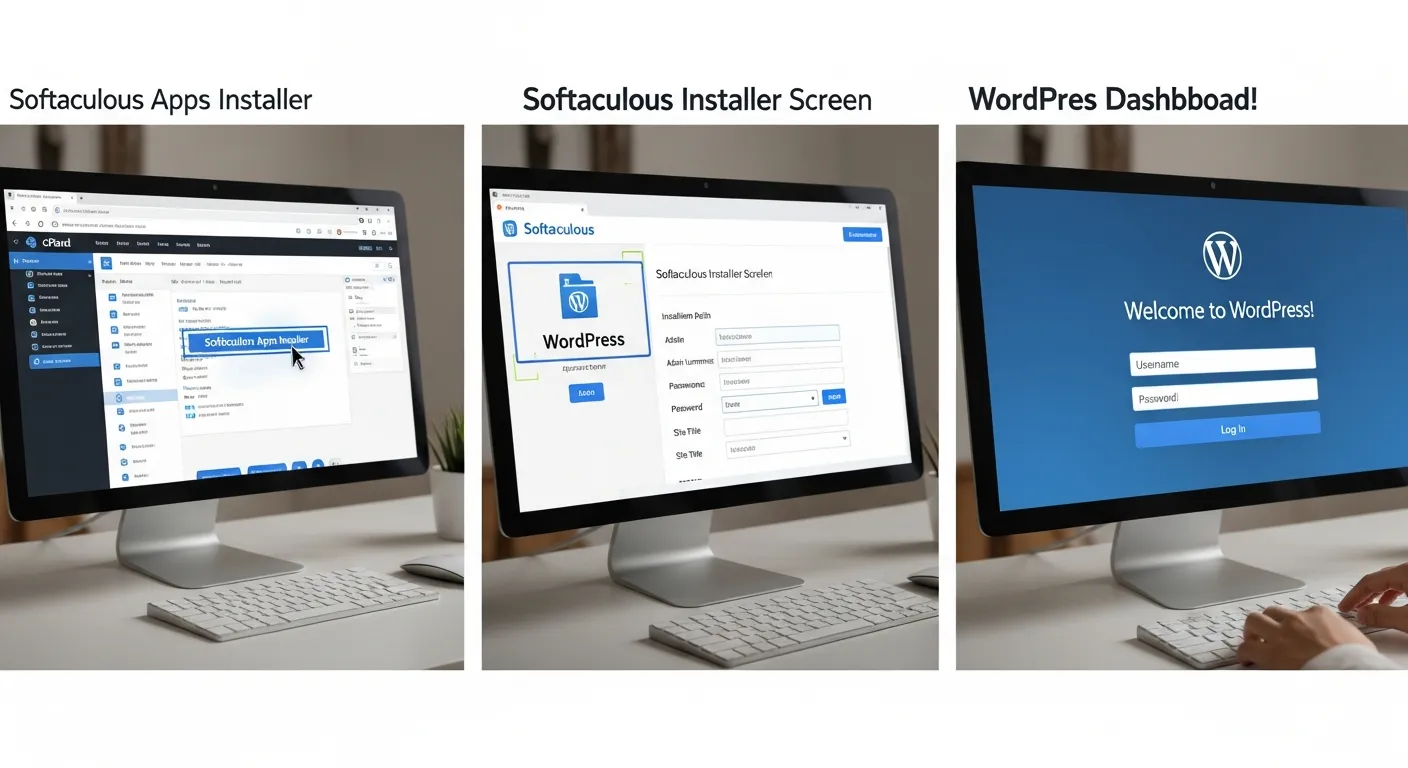
Sau khi đã có tên miền và hosting, chúng ta sẽ tiến hành cài đặt WordPress. Có hai phương pháp chính: cài đặt tự động qua công cụ hoặc cài đặt thủ công. Đối với người mới, chúng tôi luôn khuyên dùng phương pháp tự động để tiết kiệm thời gian và tránh các lỗi không đáng có.
Cài đặt tự động qua Softaculous (hoặc tương tự)
Hầu hết các nhà cung cấp hosting hiện nay đều tích hợp các công cụ tự động cài đặt CMS như Softaculous, Fantastico, hoặc QuickInstall trong cPanel/Plesk. Đây là cách nhanh nhất và đơn giản nhất:
- Bước 1: Đăng nhập vào tài khoản cPanel của hosting.
- Bước 2: Tìm phần “Softaculous Apps Installer” (hoặc tên tương tự) và nhấp vào biểu tượng WordPress.
- Bước 3: Nhấn “Install Now” và điền các thông tin cần thiết:
- Choose Installation URL: Chọn giao thức (http:// hoặc https://) và tên miền của bạn.
- Site Name & Site Description: Tên và mô tả website.
- Admin Username & Admin Password: Tạo tên người dùng và mật khẩu quản trị (ghi nhớ cẩn thận!).
- Admin Email: Điền email chính của bạn.
- Bước 4: Nhấp vào nút “Install” và chờ đợi. Quá trình này thường chỉ mất vài phút.
- Bước 5: Sau khi cài đặt hoàn tất, bạn sẽ nhận được thông báo kèm đường dẫn tới trang quản trị WordPress (thường là
yourdomain.com/wp-admin).
Vậy là xong! Bạn đã cài đặt thành công WordPress.
Cài đặt WordPress thủ công (dành cho người muốn tìm hiểu sâu)
Mặc dù phức tạp hơn, cài đặt thủ công giúp bạn hiểu rõ hơn về cấu trúc WordPress. Quy trình bao gồm:
- Tải xuống gói cài đặt WordPress mới nhất từ wordpress.org.
- Tạo một cơ sở dữ liệu MySQL và người dùng trong cPanel của bạn.
- Tải các tệp WordPress lên thư mục
public_html(hoặc thư mục website của bạn) thông qua FTP hoặc File Manager. - Truy cập vào tên miền của bạn trên trình duyệt. WordPress sẽ tự động hướng dẫn bạn kết nối với cơ sở dữ liệu đã tạo và hoàn tất cài đặt.
Làm quen với giao diện quản trị WordPress (Dashboard)
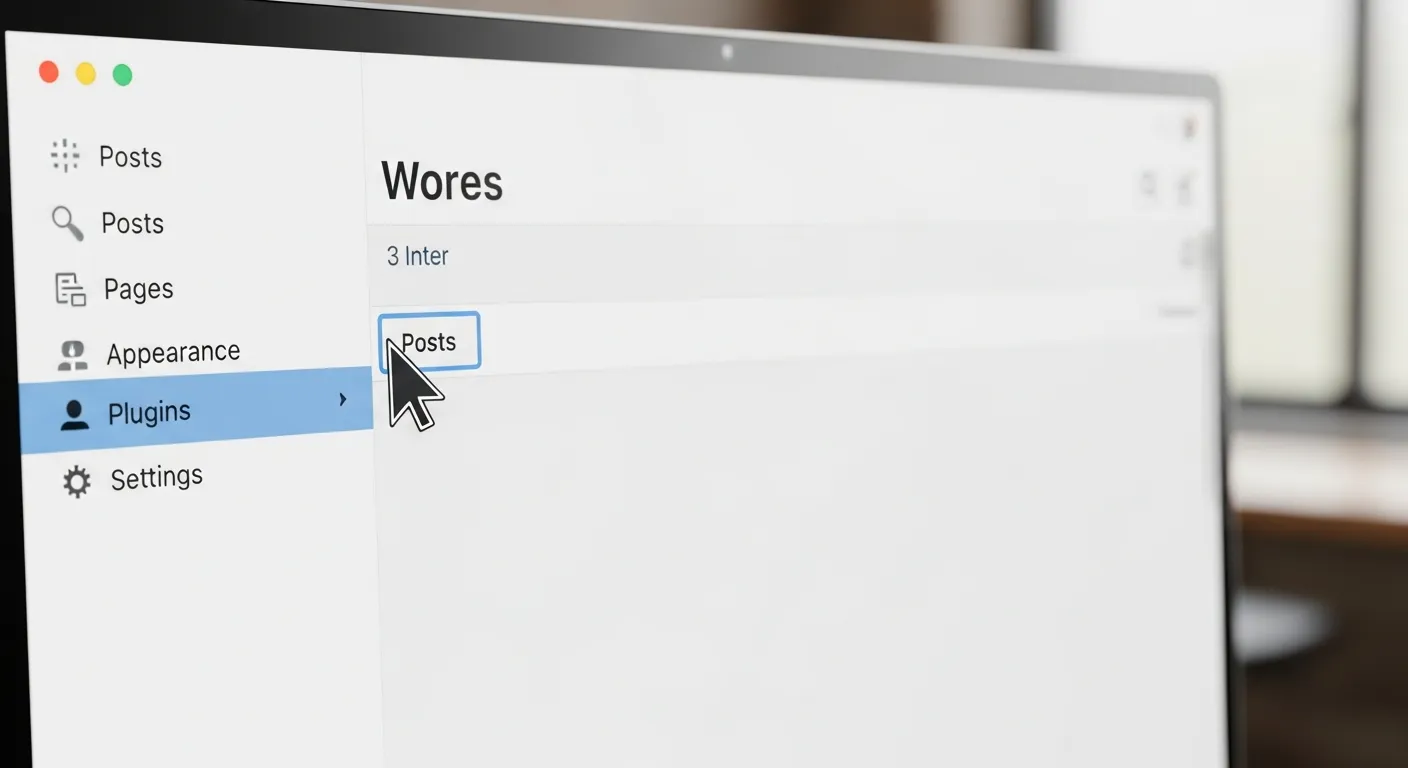
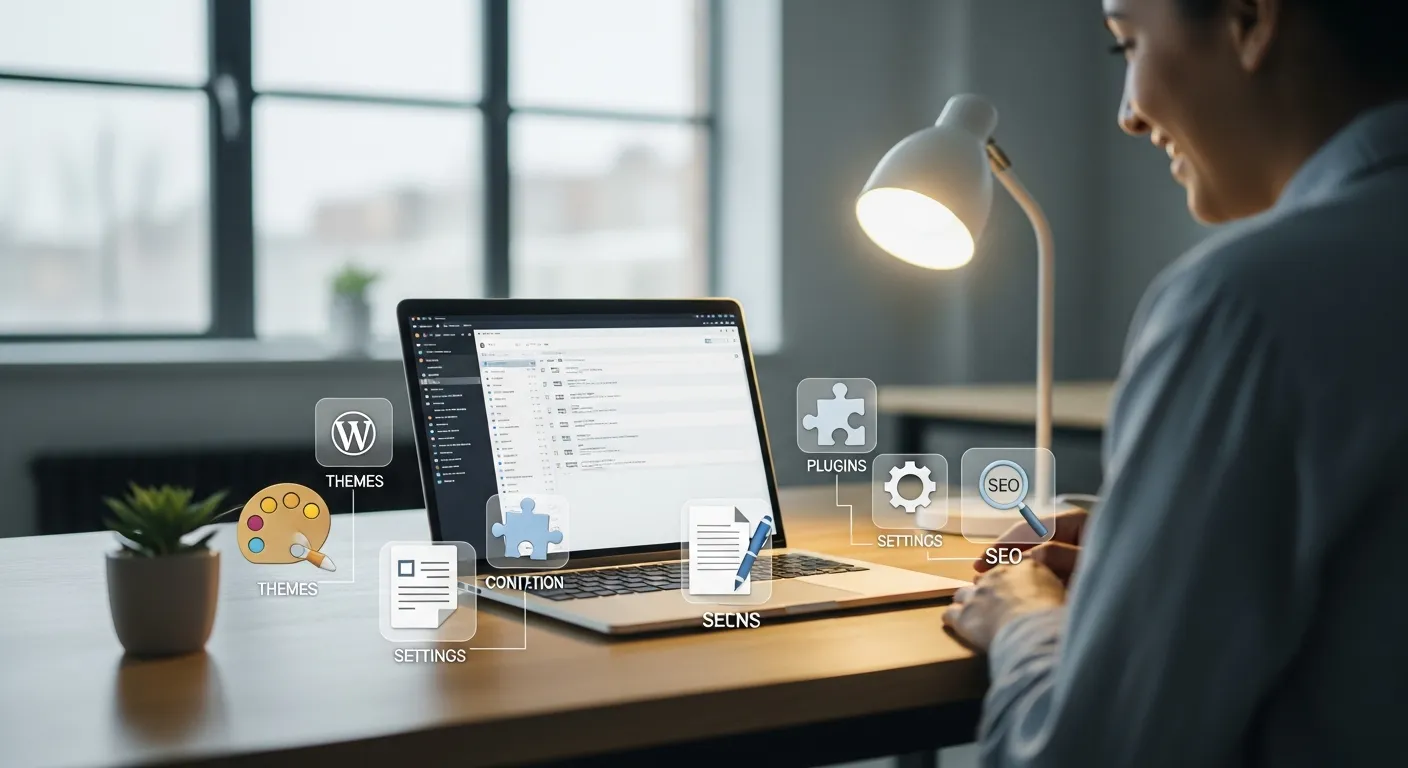
Khi đã đăng nhập vào trang quản trị WordPress (thường là yourdomain.com/wp-admin), bạn sẽ thấy bảng điều khiển chính, hay còn gọi là Dashboard. Đây là trung tâm điều khiển toàn bộ website của bạn, nơi mọi thao tác quản lý nội dung, tùy chỉnh giao diện và cài đặt chức năng diễn ra. Với những người mới, việc làm quen với Dashboard là bước đầu tiên để tự tin vận hành website.
Tổng quan các khu vực chính trên Dashboard
Chúng tôi nhận thấy nhiều người mới thường bị “choáng ngợp” bởi Dashboard, nhưng thực chất nó được tổ chức rất logic. Các mục quan trọng nhất mà bạn cần biết bao gồm:
- Bài viết (Posts): Nơi bạn viết, chỉnh sửa và quản lý các bài blog, tin tức.
- Trang (Pages): Dùng để tạo các trang tĩnh như Giới thiệu, Liên hệ, Chính sách bảo mật.
- Giao diện (Appearance): Quản lý Themes, tùy chỉnh Menu, Widget. Đây là nơi bạn thay đổi “bộ mặt” của website.
- Plugin: Nơi cài đặt, kích hoạt và quản lý các tiện ích mở rộng để thêm chức năng cho website.
- Thành viên (Users): Quản lý tài khoản người dùng, phân quyền truy cập.
- Cài đặt (Settings): Thiết lập chung cho website, bao gồm tiêu đề, mô tả, định dạng đường dẫn (Permalinks), v.v.
Thiết lập cơ bản ban đầu sau cài đặt
Sau khi cài đặt xong, có một vài thiết lập cơ bản bạn nên thực hiện ngay để đảm bảo website hoạt động hiệu quả và thân thiện với SEO:
- Thay đổi Permalink (Đường dẫn tĩnh): Vào
Cài đặt -> Đường dẫn tĩnh, chọn “Tên bài viết” (Post Name). Điều này giúp URL của bạn dễ đọc và thân thiện với công cụ tìm kiếm. - Thiết lập tiêu đề và mô tả website: Trong
Cài đặt -> Tổng quan, điền Tên trang và Khẩu hiệu (mô tả ngắn gọn về website của bạn). - Chặn công cụ tìm kiếm (tạm thời): Nếu website chưa hoàn thiện, bạn có thể vào
Cài đặt -> Đọcvà tích vào “Ngăn chặn các công cụ tìm kiếm đánh chỉ mục trang này” để tránh Google lập chỉ mục những nội dung chưa chuẩn bị xong. Nhớ bỏ chọn khi website đã sẵn sàng!
Xuất bản nội dung đầu tiên: Bài viết và Trang
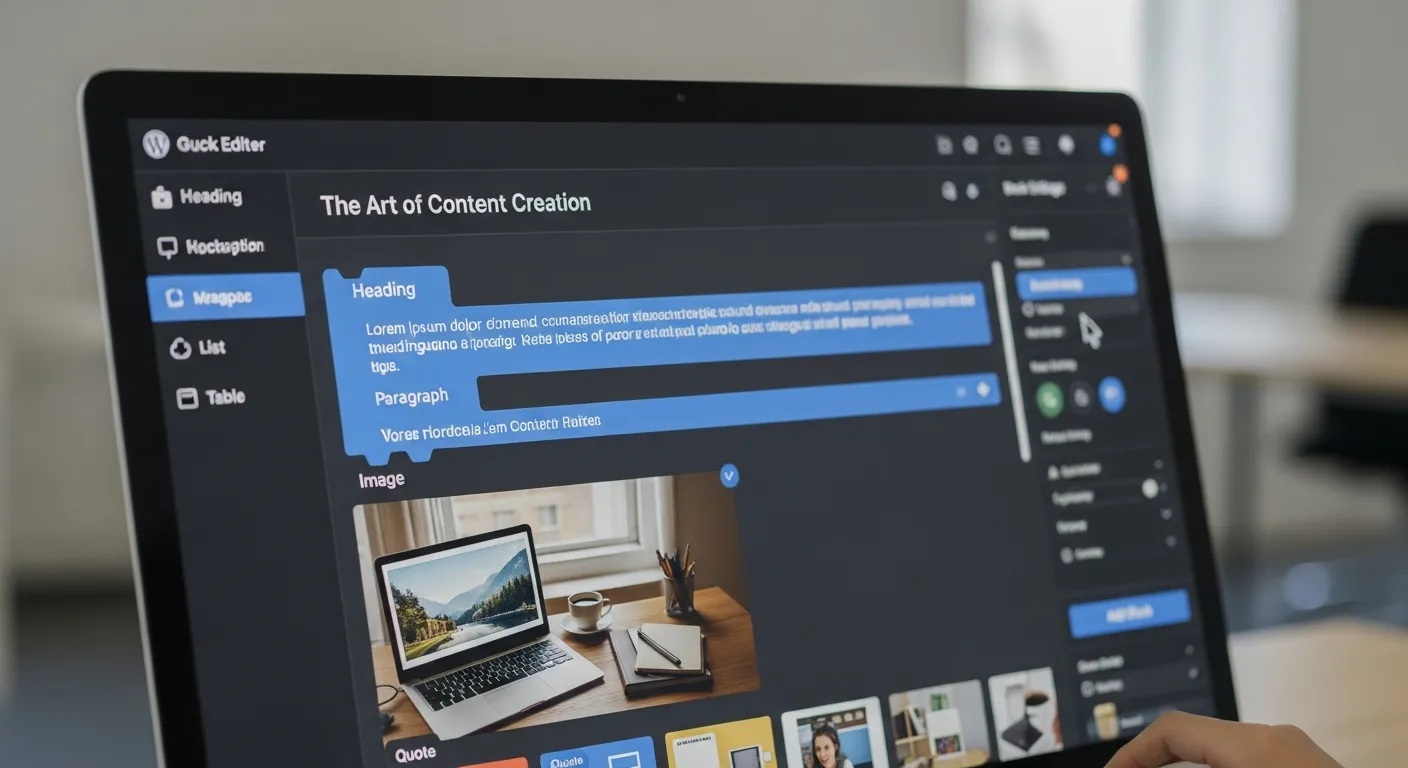
Nội dung là trái tim của mọi website. Với WordPress, việc xuất bản nội dung mới là một quá trình trực quan và mạnh mẽ. Việc hiểu rõ sự khác biệt giữa “Bài viết” và “Trang” là điều then chốt để sắp xếp thông tin một cách hợp lý và tối ưu cho người đọc cũng như công cụ tìm kiếm.
Phân biệt Bài viết (Posts) và Trang (Pages)
Đây là một trong những câu hỏi phổ biến nhất mà chúng tôi nhận được từ người mới. Dù cả hai đều dùng để hiển thị nội dung, chúng có mục đích sử dụng khác nhau:
- Bài viết (Posts):
- Mang tính thời gian, được sắp xếp theo ngày tháng và danh mục.
- Thường dùng cho blog, tin tức, cập nhật.
- Có thể có thẻ (tags) và chuyên mục (categories).
- Thường có phần bình luận.
- Trang (Pages):
- Thường mang tính tĩnh, ít thay đổi, không phụ thuộc vào thời gian.
- Dùng cho các thông tin cố định như Giới thiệu, Liên hệ, Chính sách bảo mật, Dịch vụ.
- Không có chuyên mục hay thẻ mặc định.
- Không có phần bình luận (mặc định).
Quy trình tạo và tối ưu bài viết hiệu quả
Để tạo một bài viết mới, bạn chỉ cần vào Bài viết -> Viết bài mới. Bạn sẽ được đưa đến trình soạn thảo khối Gutenberg (hoặc Classic Editor nếu bạn cài đặt plugin). Đây là quy trình mà chúng tôi khuyến nghị để có một bài viết chuẩn SEO và hấp dẫn:
- Bước 1: Viết tiêu đề hấp dẫn: Tiêu đề là yếu tố quan trọng nhất thu hút người đọc. Đảm bảo nó chứa từ khóa chính và kích thích sự tò mò.
- Bước 2: Sử dụng các khối nội dung: Gutenberg cho phép bạn thêm nhiều loại khối khác nhau như đoạn văn, hình ảnh, video, danh sách, tiêu đề con (H2, H3), v.v. để bài viết thêm sinh động.
- Bước 3: Tối ưu hình ảnh: Luôn nén ảnh trước khi tải lên để tăng tốc độ tải trang. Đừng quên điền “Văn bản thay thế” (Alt Text) mô tả ảnh chứa từ khóa liên quan cho SEO.
- Bước 4: Thiết lập chuyên mục và thẻ: Phân loại bài viết vào chuyên mục phù hợp và thêm các thẻ liên quan để dễ dàng quản lý và giúp người đọc tìm kiếm.
- Bước 5: Viết mô tả meta và tiêu đề SEO: Sử dụng plugin SEO (như Yoast SEO) để tối ưu hóa tiêu đề và mô tả hiển thị trên kết quả tìm kiếm Google.
- Bước 6: Xem trước và xuất bản: Kiểm tra lại bài viết trước khi nhấn “Xuất bản” để đảm bảo không có lỗi chính tả hay định dạng.
Tùy biến giao diện với Themes và Plugins
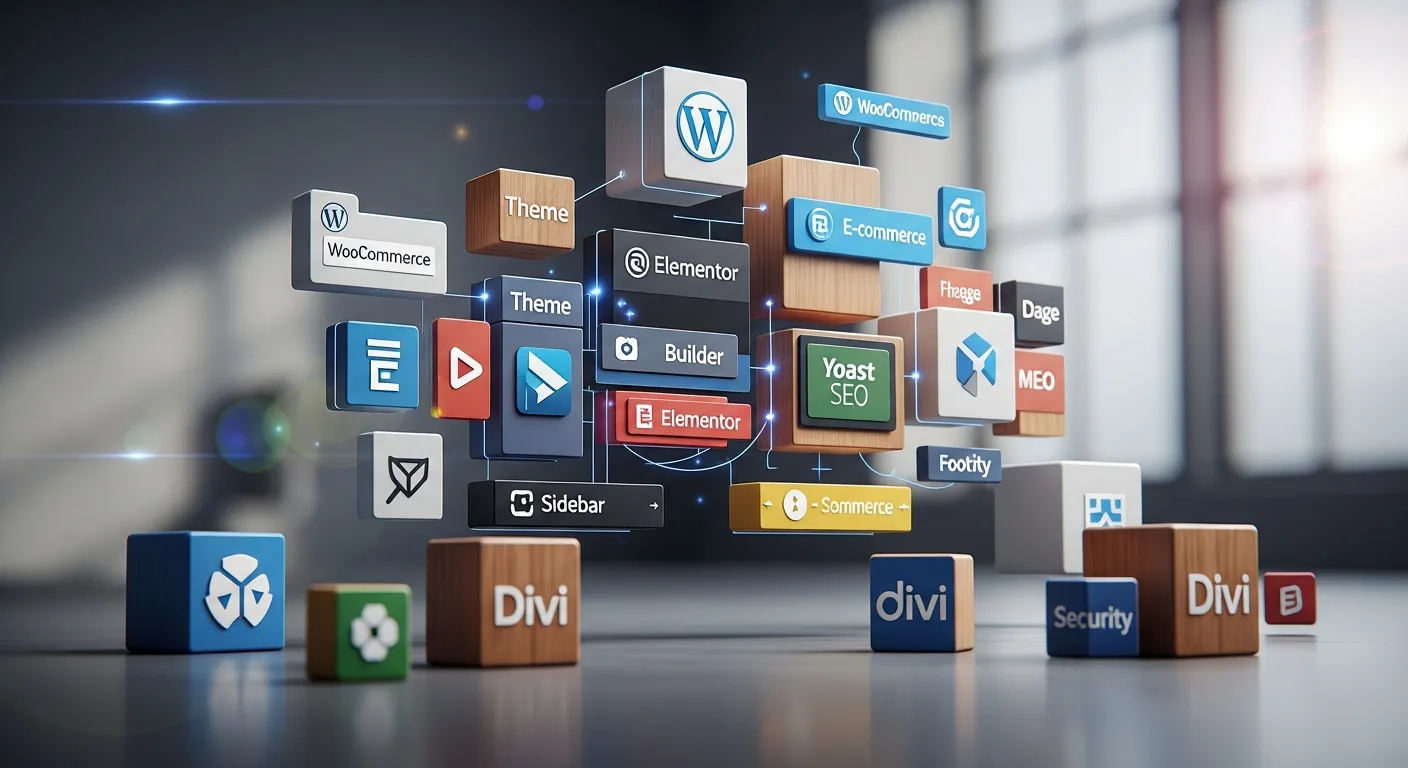
Một trong những sức mạnh cốt lõi của WordPress là khả năng tùy biến gần như vô hạn thông qua Themes (giao diện) và Plugins (tiện ích mở rộng). Đối với người mới, đây là lúc để biến ý tưởng về website thành hiện thực mà không cần chạm vào một dòng code nào.
Chọn Theme phù hợp cho website của bạn
Theme quyết định toàn bộ “bộ mặt” của website. Có hàng ngàn Themes miễn phí trên thư viện WordPress.org và hàng chục ngàn Themes trả phí từ các nhà phát triển bên thứ ba (như ThemeForest, Astra, GeneratePress). Khi chọn Theme, chúng tôi thường khuyên người mới cân nhắc các yếu tố sau:
- Tính tương thích: Đảm bảo Theme tương thích với phiên bản WordPress mới nhất.
- Thiết kế đáp ứng (Responsive Design): Website phải hiển thị tốt trên mọi thiết bị (máy tính, máy tính bảng, điện thoại).
- Tốc độ tải trang: Một Theme nhẹ, tối ưu sẽ giúp website tải nhanh hơn, cải thiện trải nghiệm người dùng và SEO.
- Đánh giá và hỗ trợ: Chọn Themes có đánh giá tốt và được hỗ trợ thường xuyên.
- Tùy chỉnh dễ dàng: Theme nên cung cấp các tùy chọn tùy chỉnh trực quan qua Customizer hoặc Page Builder.
Bạn có thể cài đặt Theme bằng cách vào Giao diện -> Giao diện -> Thêm mới.
Các Plugin thiết yếu cho người mới bắt đầu
Plugins là những phần mềm nhỏ giúp mở rộng chức năng của WordPress. Có Plugin SEO, Plugin bảo mật, Plugin tối ưu tốc độ, Plugin tạo biểu mẫu, v.v. Việc cài đặt các Plugin phù hợp sẽ giúp website của bạn mạnh mẽ và chuyên nghiệp hơn rất nhiều. Dưới đây là một số loại Plugin thiết yếu mà chúng tôi luôn khuyến nghị cho mọi website WordPress mới:
- Plugin SEO: Yoast SEO hoặc Rank Math (tối ưu công cụ tìm kiếm).
- Plugin Bảo mật: Wordfence Security hoặc iThemes Security (chống hack, malware).
- Plugin Tối ưu Cache: WP Super Cache hoặc LiteSpeed Cache (tăng tốc độ tải trang).
- Plugin Sao lưu: UpdraftPlus (sao lưu dữ liệu định kỳ).
- Plugin Biểu mẫu liên hệ: Contact Form 7 hoặc WPForms (tạo form liên hệ).
- Plugin Chống Spam: Akismet Anti-Spam (ngăn chặn bình luận rác).
Để cài đặt Plugin, bạn vào Plugin -> Cài mới, tìm kiếm tên Plugin và nhấp “Cài đặt”, sau đó “Kích hoạt”.
Bảo mật và bảo trì website WordPress cơ bản
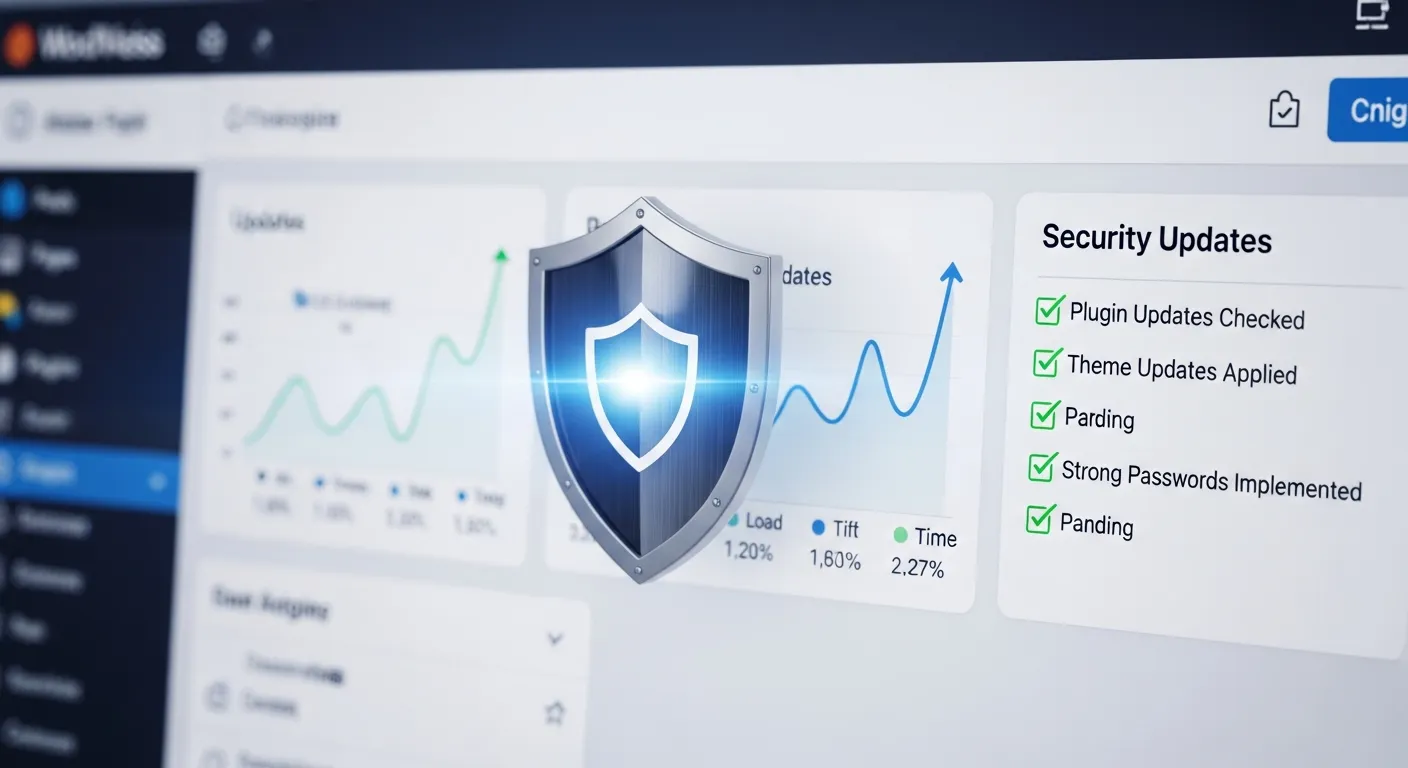
Việc cài đặt và tùy biến website chỉ là bước khởi đầu. Để website WordPress của bạn hoạt động ổn định, an toàn và hiệu quả về lâu dài, việc bảo mật và bảo trì định kỳ là cực kỳ quan trọng. Theo các chuyên gia, có tới 40% các cuộc tấn công mạng nhắm vào các website nhỏ hoặc cá nhân không được bảo mật đúng cách.
Các lỗi thường gặp và cách khắc phục đơn giản
Với vai trò là người mới, bạn có thể sẽ gặp một vài vấn đề phổ biến. Đừng hoảng sợ, hầu hết đều có giải pháp đơn giản:
- Lỗi 500 Internal Server Error: Thường do lỗi trong tệp .htaccess hoặc xung đột plugin/theme. Thử vô hiệu hóa các plugin gần đây hoặc kiểm tra tệp .htaccess.
- Trang trắng (White Screen of Death – WSOD): Thường do lỗi bộ nhớ PHP hoặc xung đột code. Tăng giới hạn bộ nhớ PHP hoặc thử vô hiệu hóa các plugin/theme gần đây.
- Lỗi kết nối cơ sở dữ liệu: Do thông tin đăng nhập database sai hoặc database bị lỗi. Kiểm tra tệp
wp-config.phpvà liên hệ nhà cung cấp hosting.
Mẹo duy trì hiệu suất và bảo mật cho website của bạn
Để giữ cho website của bạn luôn “khỏe mạnh”, hãy áp dụng các mẹo sau:
- Cập nhật thường xuyên: Luôn cập nhật WordPress Core, Themes và Plugins lên phiên bản mới nhất. Các bản cập nhật thường bao gồm vá lỗi bảo mật và cải thiện hiệu suất.
- Sử dụng mật khẩu mạnh: Đảm bảo mật khẩu quản trị và các tài khoản người dùng khác có độ phức tạp cao, bao gồm chữ hoa, chữ thường, số và ký tự đặc biệt.
- Cài đặt Plugin bảo mật: Như đã đề cập, Wordfence hoặc iThemes Security sẽ giúp bảo vệ website khỏi các mối đe dọa.
- Sao lưu định kỳ: Sử dụng plugin như UpdraftPlus hoặc tính năng sao lưu của hosting để đảm bảo bạn luôn có bản sao lưu dữ liệu mới nhất.
- Xóa bỏ Themes và Plugins không dùng: Các thành phần không hoạt động vẫn có thể là lỗ hổng bảo mật hoặc làm chậm website.
- Sử dụng chứng chỉ SSL: Đảm bảo website của bạn chạy trên HTTPS. Hầu hết các nhà cung cấp hosting đều tặng SSL miễn phí.
Bằng cách tuân thủ những nguyên tắc cơ bản này, bạn sẽ tạo ra một nền tảng vững chắc và an toàn cho sự phát triển trực tuyến của mình.
Câu hỏi thường gặp
Có cần biết lập trình để dùng WordPress không?
Tuyệt đối không. Một trong những ưu điểm lớn nhất của WordPress là bạn có thể xây dựng và quản lý một website hoàn chỉnh mà không cần biết một dòng code nào. Với giao diện trực quan, trình soạn thảo kéo thả, và hàng ngàn themes/plugins có sẵn, bạn có thể tùy chỉnh mọi thứ theo ý mình. Tất nhiên, nếu bạn có kiến thức lập trình, bạn có thể tùy biến sâu hơn nữa, nhưng đó không phải là yêu cầu bắt buộc.
Chi phí để duy trì một website WordPress là bao nhiêu?
Chi phí duy trì một website WordPress có thể dao động rất nhiều tùy thuộc vào nhu cầu của bạn. Chi phí tối thiểu sẽ bao gồm tên miền (khoảng 250.000 – 350.000 VNĐ/năm) và gói hosting cơ bản (khoảng 500.000 – 1.500.000 VNĐ/năm). Nếu bạn sử dụng themes và plugins miễn phí, đây sẽ là toàn bộ chi phí. Tuy nhiên, nếu bạn muốn dùng themes/plugins cao cấp hoặc các dịch vụ bổ sung như CDN, bảo mật nâng cao, chi phí có thể lên tới vài triệu đồng mỗi năm. Nhìn chung, việc khởi đầu với WordPress rất tiết kiệm.
Làm thế nào để tăng tốc độ tải trang cho website WordPress mới?
Có nhiều cách để tăng tốc độ tải trang cho website WordPress của bạn. Đầu tiên, hãy chọn một nhà cung cấp hosting chất lượng và một theme nhẹ, tối ưu. Sau đó, bạn nên cài đặt một plugin tối ưu cache (ví dụ: LiteSpeed Cache, WP Super Cache) để tạo các phiên bản tĩnh của trang web. Nén và tối ưu hóa hình ảnh trước khi tải lên, sử dụng CDN (Content Delivery Network) nếu có thể, và hạn chế số lượng plugin không cần thiết cũng là những biện pháp hiệu quả. Cuối cùng, hãy luôn cập nhật WordPress, themes và plugins để tận dụng các cải tiến về hiệu suất mới nhất.